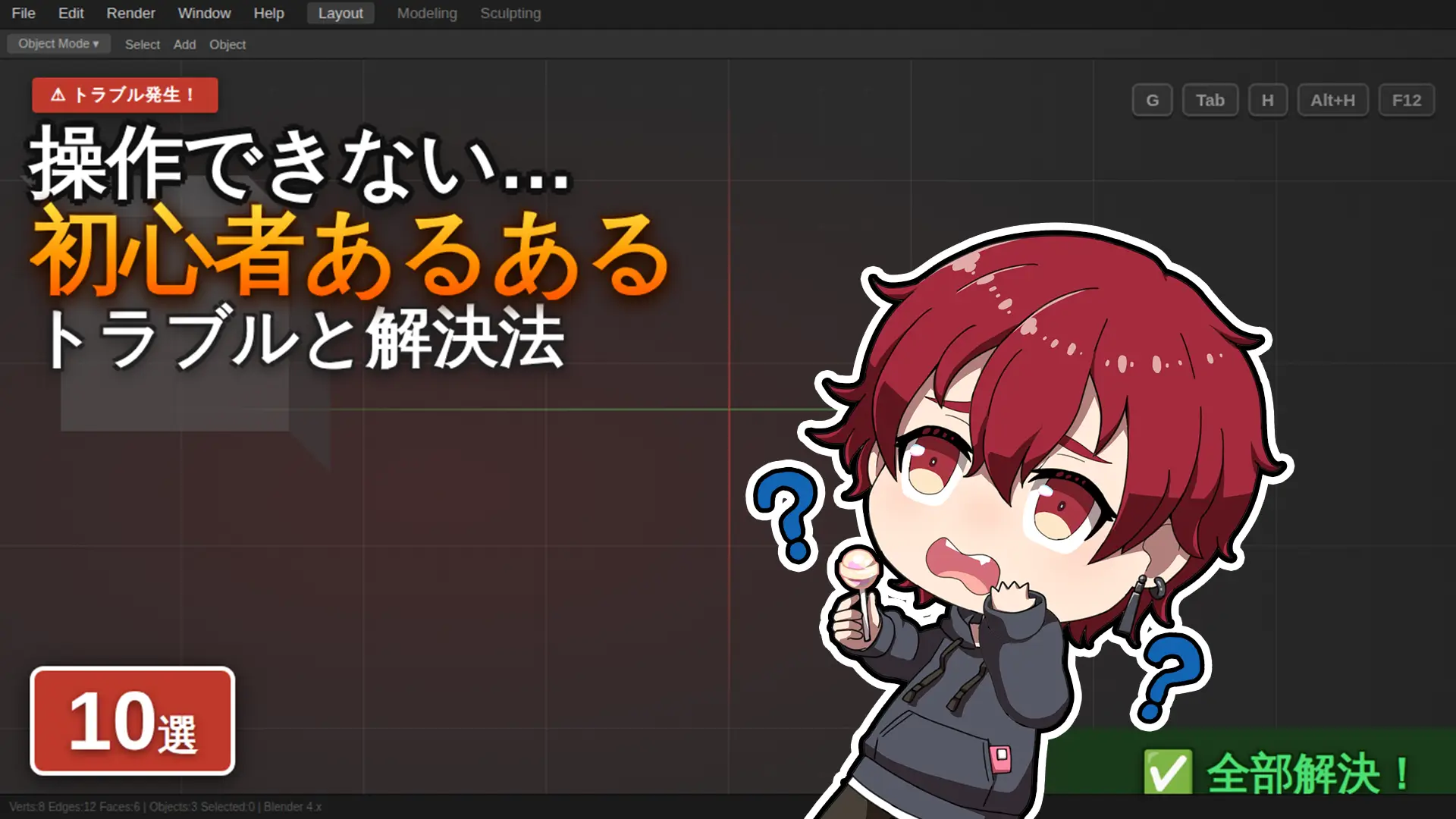
Blenderを始めて最初の壁になりやすいのが、「なぜか思い通りに操作できない」という体験です。
ショートカットキーを押しても反応しない、突然オブジェクトが消えた、画面が真っ暗になった……。
実はこれらのほとんどはバグではなく「操作上のクセ」が原因です。知っていれば数秒で直せるものばかり。

この記事では、Blender初心者が必ずぶつかるトラブルを10個まとめて、それぞれの原因と解決法をわかりやすく解説します。
トラブル1:ショートカットキーが効かない
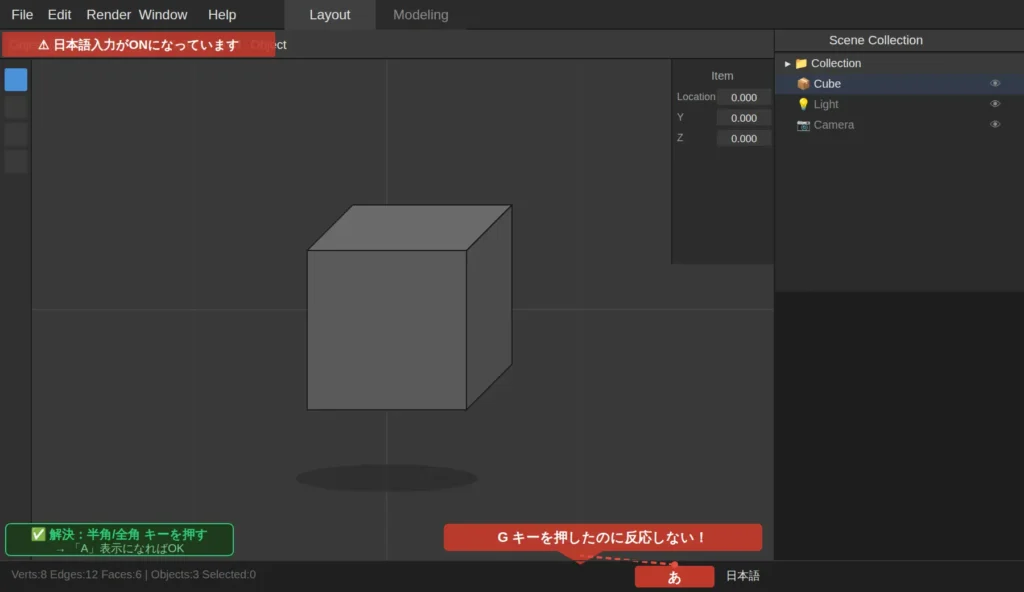
こんな症状が出ていませんか?
- GキーやRキーを押しても何も起きない
- Tabキーを押してもモードが切り替わらない
- DeleteやXで削除できない
原因:日本語入力がONになっている
Blenderのショートカットキーが効かない原因のNo.1がこれです。WindowsでもMacでも、日本語入力がONの状態だとBlenderのショートカットがほぼすべて無効になります。
解決法
キーボードの入力モードを「半角英数」に切り替えるだけで直ります。
- Windows:半角/全角キー、または右下の入力切り替えアイコン
- Mac:英数キー、またはCapsLock長押し
Blenderを使う際は常に英数入力モードで作業するのが基本ルールです。最初に覚えておきましょう。
もう一つの原因:カーソルが別のウィンドウに当たっている
Blenderはマウスカーソルが乗っているウィンドウにショートカットが適用される仕組みです。3Dビューにカーソルを置いた状態でキーを押してみてください。
トラブル2:オブジェクトが突然消えた
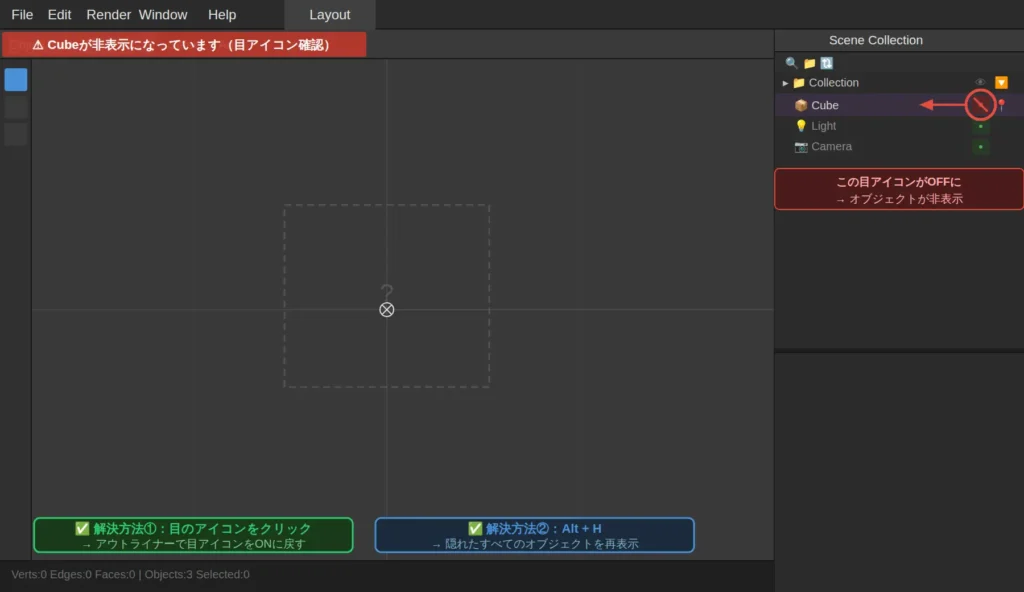
こんな症状が出ていませんか?
- 作業中に突然オブジェクトが見えなくなった
- さっきまであったのに消えてしまった
- 削除した覚えがないのに表示されない
原因と解決法①:Hキーで非表示になっている
BlenderにはHキーでオブジェクトを一時的に隠す機能があります。うっかりHキーを押してしまうと、オブジェクトが突然消えたように見えます。
解決法:Alt + H を押すと、隠れているすべてのオブジェクトが再表示されます。
原因と解決法②:アウトライナーで非表示になっている
画面右上の「アウトライナー」パネルで、オブジェクトの目のアイコンがオフになっていると非表示になります。
解決法:アウトライナーで該当オブジェクトを探し、目のアイコンをクリックしてオンに戻してください。
原因と解決法③:コレクションごと非表示になっている
オブジェクトが入っているコレクション(フォルダのようなもの)ごと非表示になっているケースもあります。アウトライナーでコレクションの目のアイコンも確認してみましょう。
トラブル3:Tabキーを押しても何も変わらない
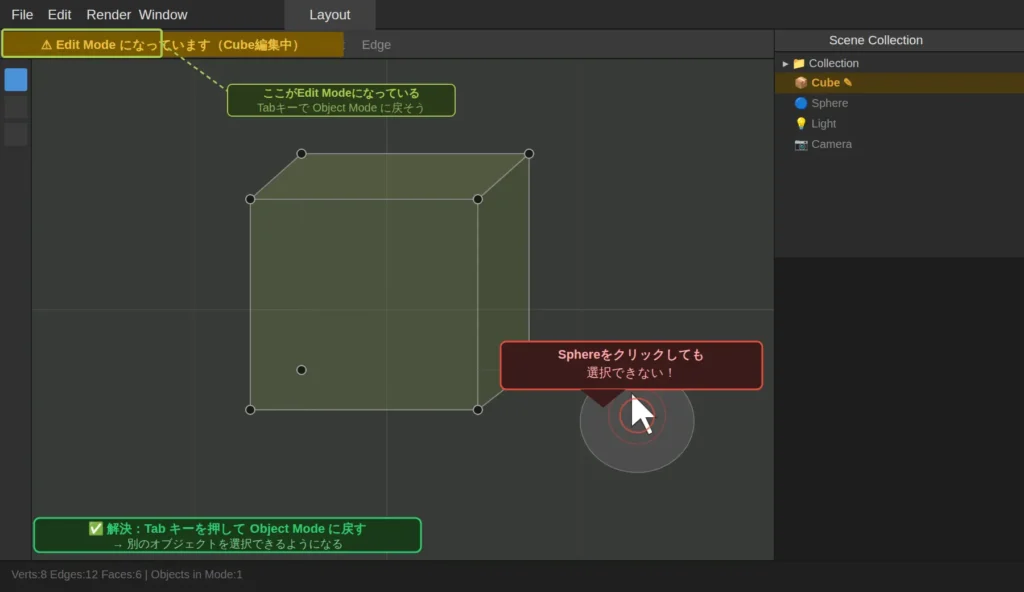
こんな症状が出ていませんか?
- TabキーでEdit Mode(編集モード)に切り替えたいのに反応しない
- 頂点や辺が選択できない
原因①:日本語入力がON
前述のとおり、日本語入力がONの場合はTabキーも効きません。まず入力モードを確認してください。
原因②:オブジェクトが選択されていない
Tabキーでモード切替をするには、オブジェクトが選択された状態(オレンジ色の枠が出ている状態)である必要があります。
解決法:まず対象のオブジェクトを左クリックで選択してから、Tabキーを押してください。
原因③:カーソルが3Dビュー外にある
マウスカーソルが3Dビューポートの外にある状態でTabキーを押しても反応しません。カーソルを3Dビューの中に移動させてから操作しましょう。
トラブル4:オブジェクトが選択できない・オレンジにならない
3DCGスキルを活かして転職するなら
ゲーム業界特化エージェント「エニカン」|求人3,000件以上


クリックすると公式サイトに移動します
こんな症状が出ていませんか?
- クリックしてもオブジェクトが選択されない
- オレンジ色の枠(選択表示)が出ない
原因①:Edit Mode(編集モード)になっている
Edit Modeでは別のオブジェクトを選択できません。まずTabキーでObject Mode(オブジェクトモード)に切り替えてからクリックしてください。
原因②:オブジェクトがロックされている
アウトライナーでオブジェクトに鍵アイコンがついている場合、選択が制限されることがあります。
解決法:アウトライナーの鍵アイコンをクリックしてロックを解除する。
原因③:選択モードが「ボックス選択」などになっている
左側のツールバーで選択ツールが「ボックス選択」や「サークル選択」になっていると、通常のクリック選択ができません。ツールバー最上部の矢印アイコン(Select Box)を確認するか、Wキーで選択ツールを切り替えてみましょう。
トラブル5:オブジェクトが移動・回転できない
こんな症状が出ていませんか?
- GキーやRキーを押してもオブジェクトが動かない
- 移動しようとすると変な方向にしか動かない
原因①:ミラーモディファイアーのクリッピングがON
ミラーモディファイアーを使っているとき、「クリッピング」がONだと中心より外側への移動が制限されます。
解決法:モディファイアープロパティでミラーの「クリッピング」をOFFにする。
原因②:トランスフォームのロックがかかっている
Nキーで右側のプロパティパネルを開き、「アイテム」タブの「トランスフォーム」の項目に軸ロックがかかっていないか確認します。
原因③:スケールが適用されていない(見た目上の問題)
スケールが正しく適用されていないと、操作が思い通りにならないことがあります。Ctrl + A →「スケール」を選んで適用してみましょう。
トラブル6:レンダリング結果が真っ暗になる
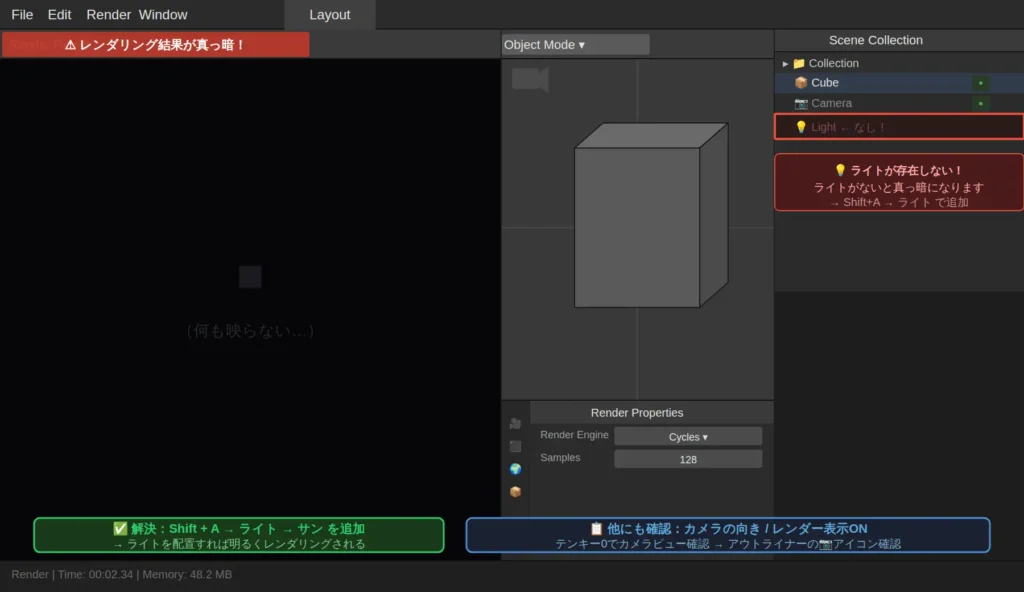
こんな症状が出ていませんか?
- F12でレンダリングしたら真っ暗な画像が出てきた
- プレビューは普通なのに、レンダリングすると黒くなる
原因①:ライトがない・ライトがオブジェクトに当たっていない
Blenderのレンダリングはライト(光源)がないと真っ暗になります。デフォルトシーンにはライトが1つありますが、削除してしまっていることがあります。
解決法:「追加(Shift + A)」→「ライト」→「サン」や「ポイント」でライトを追加する。
原因②:レンダリングエンジンの設定が合っていない
「Eevee」と「Cycles」ではライティングの仕組みが異なります。プロパティパネルの「レンダープロパティ」でエンジンを確認・変更してみましょう。
原因③:カメラの向きがずれている
カメラが何も映っていない方向を向いていると、当然真っ暗になります。テンキーの0でカメラビューに切り替えて確認しましょう。
原因④:アウトライナーのレンダー表示がオフ
アウトライナーでカメラマークがオフになっているオブジェクトはレンダリングされません。カメラアイコンをクリックしてオンに戻すのを忘れずに。
🎮 3DCGスキルを仕事にしたい方へ
ゲーム業界特化20年の転職エージェント「エニカン」なら、3Dクリエイター向け求人が豊富。専任アドバイザーが書類作成から面接対策まで一貫サポート。
✅ 正社員・派遣・業務委託すべて対応
✅ 大手にはないきめ細やかなサポート
トラブル7:3Dビューが急にグレー一色になった
こんな症状が出ていませんか?
- 画面が突然グレーの帯になった
- 作業スペースが半分になってしまった
原因:ウィンドウを分割しようとして新しいエリアが開いてしまった
Blenderはウィンドウの端をドラッグすることで画面を分割できます。誤ってドラッグしてしまい、新しいグレーのエリアが生まれることがあります。
解決法
新しく開いてしまったエリアの境目を逆方向にドラッグして元に戻します。または、閉じたいエリアの上で右クリック → 「エリアを結合」を選択してください。
あせって色々触ると余計に画面が増えることがあるので、まず落ち着いて右クリックで「エリアを結合」を試してみましょう。
トラブル8:保存したはずのファイルが消えた・壊れた
こんな症状が出ていませんか?
- 保存したファイルが開けない
- 突然クラッシュして作業が全部消えた
Blenderの自動保存機能を使う
Blenderはデフォルトで2分ごとに自動バックアップを作成しています。クラッシュしても、自動保存から復元できることが多いです。
自動保存ファイルの場所
- Windows:
C:\Users\ユーザー名\AppData\Local\Temp\ - Mac:
/tmp/フォルダ内
「blender_*」という名前のファイルを探してBlenderで開いてみましょう。
今後の対策:こまめな手動保存を習慣に
Ctrl + Sでの上書き保存を作業の合間にこまめに行う習慣をつけましょう。また、プリファレンスで自動保存の間隔を1分に短縮しておくこともおすすめです。
トラブル9:テクスチャ・マテリアルが表示されない
こんな症状が出ていませんか?
- マテリアルを設定したのに3Dビューで反映されない
- テクスチャ画像を読み込んだのに真っ白・真っピンクになる
原因①:シェーディングモードがソリッドになっている
3Dビューには複数の表示モードがあり、「ソリッド」モードではマテリアルカラーが表示されません。画面右上のシェーディングボタンを「マテリアルプレビュー」(球体アイコン)に切り替えましょう。
原因②:テクスチャのファイルが見つからない(ピンク表示)
真っピンクはテクスチャ画像が読み込めていないサインです。ファイルを移動・削除した場合にこうなります。
解決法:シェーダーエディターを開き、画像テクスチャノードの「フォルダアイコン」から画像を再指定してください。
原因③:UV展開ができていない
テクスチャを正しく表示するにはUV展開が必要です。Edit ModeでUキー →「スマートUV投影」を試してみてください。
トラブル10:作業中に突然フリーズ・クラッシュした
こんな症状が出ていませんか?
- 作業中に画面が固まって動かなくなった
- Blenderが突然強制終了した
主な原因
- PCのメモリ(RAM)不足:ポリゴン数が多いシーンやSubdivisionが高いモデルはメモリを大量消費します
- グラフィックドライバーの問題:古いドライバーがBlenderと相性が悪いことがあります
- Vulkan設定の不具合(Blender 4.5以降):GPUの設定でVulkanが原因のクラッシュが報告されています
解決法・対策
① PCの状態を確認する
タスクマネージャー(Windows)や「アクティビティモニタ」(Mac)でメモリ・GPU使用率を確認しましょう。メモリが90%以上なら他のアプリを閉じてから作業してください。
② グラフィックドライバーを最新に更新する
NVIDIAやAMDの公式サイトから最新ドライバーをダウンロードしてインストールします。
③ Vulkan設定をOpenGLに変更する
Blender 4.5以降でクラッシュが多い場合は、「編集」→「プリファレンス」→「システム」→「グラフィックス表示」→バックエンドを「OpenGL」に変更してみましょう。
④ Subdivisionレベルを下げて作業する
モディファイアーのSubdivide Surfaceのビューポートレベルを1〜2程度に下げておき、レンダリング時だけ上げる運用がおすすめです。
3DCGのスキルを本業にするという選択肢
「趣味の3DCGを仕事にしたい」「もっと専門性の高い環境で働きたい」——そんな方に最適な、ゲーム・エンタメ業界特化型の転職エージェント「エニカン」をご紹介します。
✨ エニカンの特徴
- 2006年からゲーム業界に特化した老舗エージェント
- ゲーム求人3,000件以上を保有
- 3Dクリエイター(モデラー・モーション)に強い
- 正社員・派遣・業務委託すべての雇用形態に対応
- 大手にはないきめ細やかなサポート
🎯 こんな方におすすめ
- 3DCG・モデリング・モーションのスキルを仕事に活かしたい方
- ゲーム業界・映像制作・アニメ・出版・イベント業界に転職したい方
- 20〜30代のゲーム業界経験者(東京都内勤務可能な方)
💼 特に強い職種
※ 登録・相談はすべて無料 / 公式サイトに移動します
まとめ:Blenderのトラブルはほとんど「設定の問題」
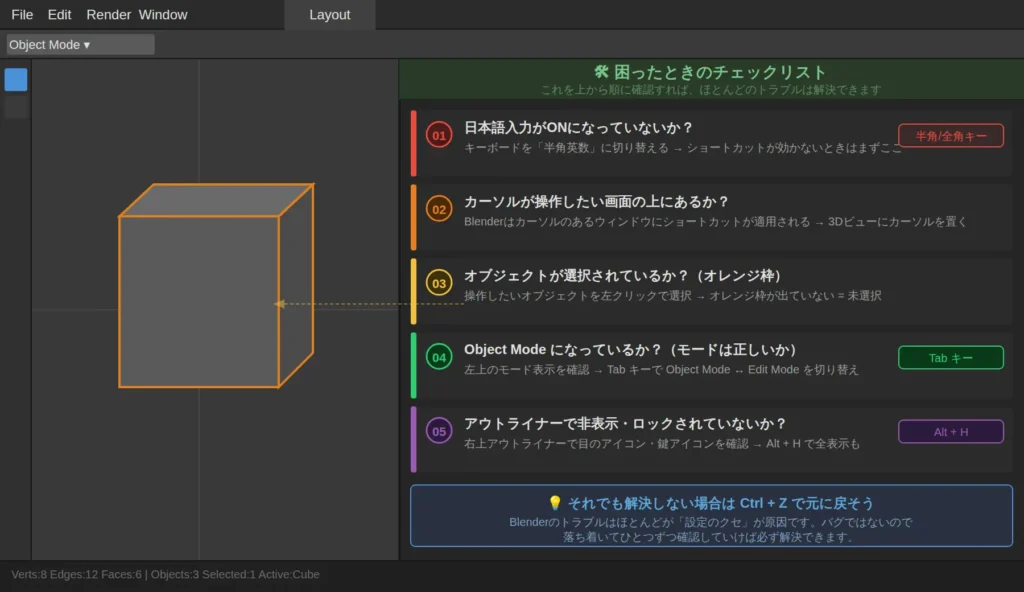
今回紹介した10個のトラブルを振り返ると、大半はバグではなく設定や操作のクセが原因でした。
困ったときのファーストチェックリスト
- 日本語入力がONになっていないか?
- カーソルが操作したい画面の上にあるか?
- オブジェクトが選択されているか(オレンジ枠が出ているか)?
- Object Modeになっているか(モードは正しいか)?
- アウトライナーで非表示・ロックされていないか?
Blenderは高機能な分、最初は謎のトラブルに見えることが多いですが、原因がわかれば怖くありません。この記事をブックマークしておいて、困ったときに参照してみてください。
他にも「こんなトラブルが解決できなかった」というものがあれば、コメントで教えていただければ追記します。
コメント