UV展開の作業をしていると、テクスチャを貼ってみたら思ったより歪んでいる、継ぎ目のはずの場所がずれている、後工程になって初めて問題に気づく、そんな場面によく出くわします。UVチェッカー画像を当てて確認すればいいだけの話なのですが、いざ探してみると、ネットに転がっているフリー配布のチェッカー画像は解像度が低かったり、配色が古かったり、欲しいパターンがなかったりと、地味にストレスが溜まるものです。

UV展開のチェック、毎回同じ市松模様の画像を使い回していませんか?実は解像度や配色を自由に変えられると、チェックの精度がぐっと上がるんですよ!私も現場で、パーツごとに配色を変えながら確認しています!
なぜ今、UVチェッカーを自作したのか
UVチェッカー画像自体は昔からある定番の仕組みです。市松模様のテクスチャをモデルに貼り、マスの形が均一な正方形になっているかを見れば、UVが歪んでいないか一目で分かる、というシンプルな原理です。
ただ、世の中に出回っているフリー素材は、たいてい「決め打ちの1〜2パターン」「固定の解像度」「配色は白黒のみ」といった具合で、自分の作業に合わせて微調整できません。分割数を細かくしたい、キャラクター用にもっと見やすい配色が欲しい、UV島の向きまで確認したい。そういう痒いところに手が届かないまま、なんとなく我慢して使っている人が多いのではないかと思います。だったら自分で自由に生成できるツールを作ってしまおう、というのが今回の出発点です。
ツールでできること
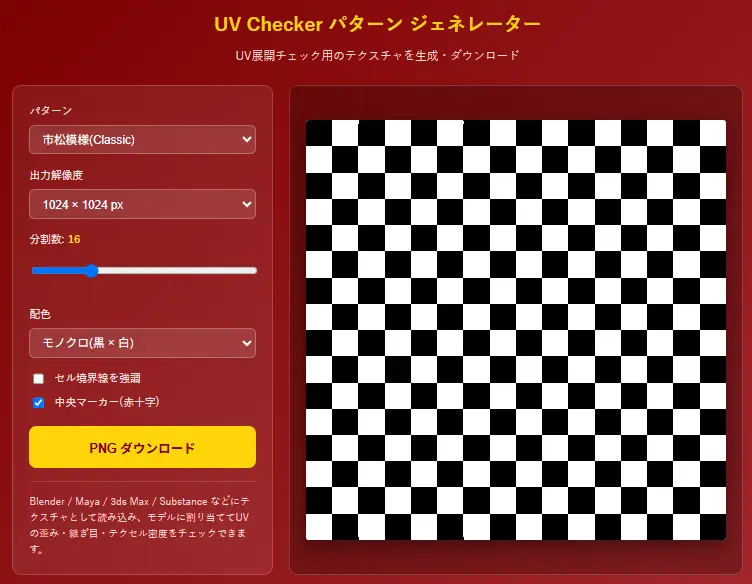
このツールでは、パターン・配色・解像度・分割数を自由に組み合わせて、その場でPNG画像として書き出せます。用意した内容は次のとおりです。
- 8種類のパターン:市松・カラフル市松・数字付きグリッド・グリッド線・UVカラー・極座標・ストライプ2種
- 4種類の配色:モノクロ・レインボー・UVカラー(赤×緑)・カスタム2色
- 解像度512〜4096px:軽量プレビューから高精細チェックまで
- 分割数2〜64(無段階):ローポリからハイポリまで対応
処理はすべてブラウザの中で完結しており、画像をどこかのサーバーにアップロードすることもありません。データが外に出る心配をせずに、気軽に使ってもらえるはずです。
ツール本体:UV Checker パターン ジェネレーター
下のツールでパターン・解像度・分割数を選び、「PNG ダウンロード」ボタンを押すだけで画像を保存できます。難しい登録やインストールは一切不要です。
UV Checker パターン ジェネレーター
UV展開チェック用のテクスチャを生成・ダウンロード
パターンごとの使い分け
同じUVチェックでも、見たいポイントによって適したパターンは変わります。ここでは代表的な使い分けを紹介します。
市松模様(Classic)
最もオーソドックスなパターンです。マスが正方形に近い形で並んでいれば、UVが均一に展開できている証拠。逆に長方形に潰れていたり、マスの大きさがバラバラだったりする場合は、そのままテクスチャを貼るとムラや伸びが出てしまいます。まず最初に確認したいのがこのパターンです。
カラフル市松
4×4のブロックごとに色相が変化するように作っています。UV島がテクスチャ上のどのあたりに配置されているかが一目で分かるので、複数の島を効率よくレイアウトできているか確認するのに向いています。
数字付きグリッド
各マスに「A1」「B2」といった座標ラベルが入るパターンです。UV島の向きが正しいかどうかは、このラベルが正しく読める向きになっているかで判断できます。文字が鏡文字になっていたら、その部分のUVは裏返しに展開されている、というサインです。
パターンは目的に合わせて使い分けるのがポイントです!最初は市松模様だけで十分ですが、慣れてきたら数字付きグリッドも試してみてほしいですね!
極座標
放射状に広がるパターンで、円柱や円錐、球体のUV展開に特有の歪みを見つけやすくしています。シリンドリカル投影やスフィリカル投影を使ったときの継ぎ目の位置確認にも便利です。
グリッド線・UVカラー・ストライプ
このほかにも、下地用のグリッド線のみのパターン、シェーダーのUV座標デバッグと照合しやすいUVカラーグラデーション、木目やヘアラインなど方向性のあるマテリアルの向きを事前確認できるストライプパターンも用意しています。
UV展開そのものの手順から見直したい方は、Blender UV展開完全ガイドで詳しく解説しています。
分割数と解像度の選び方
分割数は、モデルの規模に応じて変えるのが基本です。
| モデルの規模 | 推奨分割数 |
|---|---|
| 小物・アイテム | 8〜16 |
| キャラクター全身 | 16〜32 |
| 建築・環境 | 32〜64 |
分割数を細かくしすぎると、逆にマスが潰れて見えづらくなるので注意してください。
解像度は、512pxならサムネイルや軽いプレビュー用、1024pxはスマホゲームや小物向け、2048pxはキャラクターや中規模モデルで最も汎用的に使える解像度です。映像用途や特に細部まで詰めたい場合は4096pxまで対応しています。
迷ったら2048pxを選んでおけば大丈夫です!最初から4096pxを使う必要はありませんよ!
テクスチャの解像度とペイント作業をセットで見直したい方は、Substance3DPainter使い方完全ガイドも参考にしてください。
各ソフトへの読み込み方
生成したPNG画像は、主要なDCCソフトでも同じように使えます。
Blender
マテリアルプロパティで新規マテリアルを作成し、Base ColorのノードをImage Textureに変更してPNGを読み込みます。ビューポートをMaterial Previewモードに切り替えれば、その場で確認できます。
Maya
Hypershadeを開いてLambertやaiStandardSurfaceを作成し、Colorのチャンネルに Fileノードを割り当ててPNGを指定します。
3ds Max・Substance Painter
3ds MaxはSlate Material Editorから同様の手順で、Diffuse/Base ColorスロットにBitmapとして読み込めます。Substance PainterはUser Channelを追加してPNGをフィルするか、Import Resourcesでシェルフに登録してレイヤーとして扱う方法があります。
UV確認後にFBXで書き出す際にエラーが出やすい方は、Maya FBX書き出し完全ガイドエラー回避も合わせてチェックしてみてください。
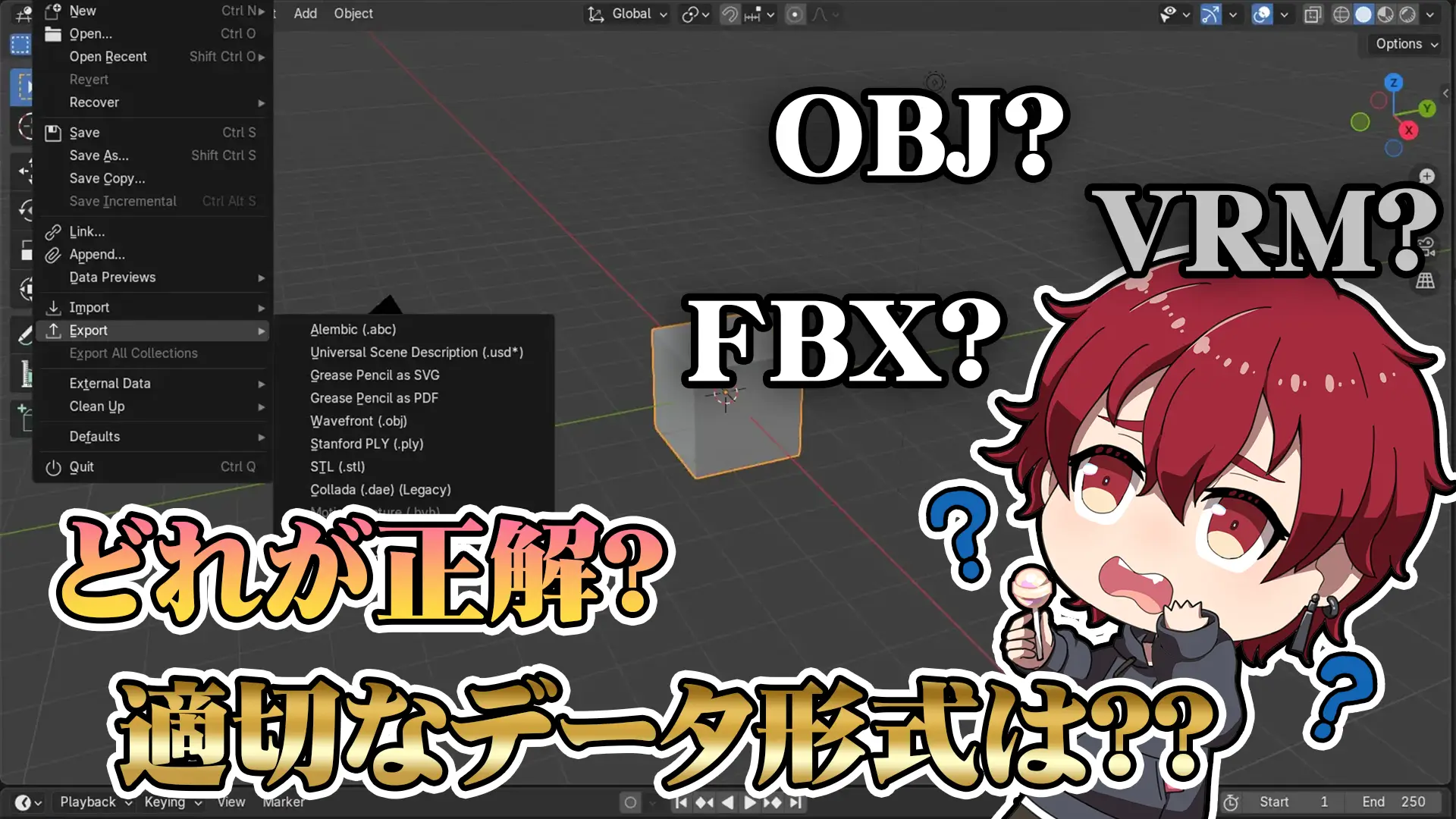
ソフト間でのファイル受け渡しに不安がある方は、FBX-OBJ-glTF違いと使い分け実務で形式ごとの違いを整理しています。
実際の作業での使い方の流れ
普段の制作では、だいたい次のような順番でチェックしています。まず、カラフル市松パターンを32分割・2048pxくらいの設定で生成し、UV島全体の配置をざっくり把握します。次に通常の市松模様に切り替えて、特に顔や手など目立つ部分を中心に歪みがないかを確認します。向きに不安がある場合は、数字付きグリッドに切り替えてラベルが正しく読めるかをチェックし、最後に問題がなければ実テクスチャに差し替えて完成、という流れです。
こういう地味な確認作業こそ、後工程のやり直しを減らす近道なんですよ!最初は面倒に感じるかもしれませんが、習慣にすると確実に制作スピードが上がりますよ!
よくある質問
Q. 商用利用はできますか?
A. できます。生成したPNG画像は自由に使ってもらって構いません。ゲーム、映像、アセット販売など用途は問いません(ツール自体の再配布はご遠慮ください)。
Q. スマホからでも使えますか?
A. 使えます。ただし4096pxのような高解像度を生成する場合、端末の性能によっては少し時間がかかることがあります。
Q. 生成した画像はサーバーに保存されますか?
A. されません。処理はすべてブラウザの中で完結しています。
独学に限界を感じたら、プロから学ぶ選択肢を
3DCGは「使える」と「仕事にできる」の差がとても大きい分野です。
現場のお作法、ポートフォリオの作り方、業界とのつながりまで含めて学べるのが
デジハリ・オンラインスクールの強みです。

資料請求・無料説明会あり|入会前に詳細確認できます
まとめ
フリー素材のチェッカー画像を探しては、解像度や配色で妥協していた、という経験がある方は、ぜひ一度試してみてください。8種類のパターンと4種類の配色、512pxから4096pxまでの解像度を自由に組み合わせられるので、案件やモデルの規模に合わせて柔軟に使い分けられるはずです。私自身、現場での確認作業がこのツール1つでかなり短縮できるようになりました。
気に入ってもらえたら、ぜひブックマークしておいてくださいね!要望があればコメントやSNSでも気軽に教えてください!
テクスチャ制作の素材探しに困っている方は、無料3D素材サイト完全ガイド(Poly Haven・Sketchfab)もあわせてどうぞ。
コメント