3DCGを制作する際、ペンタブレットは重要なツールの一つです。しかし、液晶タブレット(液タブ)と板タブレット(板タブ)のどちらを選ぶべきか、迷うことが多いでしょう。この記事では、液タブと板タブのメリット・デメリットを比較し、実体験をもとに3DCGクリエーターにとってどちらが最適なのかを解説していきます!
この記事のレベル
| 初心者 | (4.5) |
| 重要度 | (4.5) |
| 難しさ | (2.0) |

私自身Zblushなどでスカルプトモデリングをすることが多いのですが、今回は液タブと板タブどちらも使って作業をしていた経験からどちらの方が3DCGに向いているのか解説していきます!
液タブと板タブそれぞれのメリット、デメリット
液タブについて
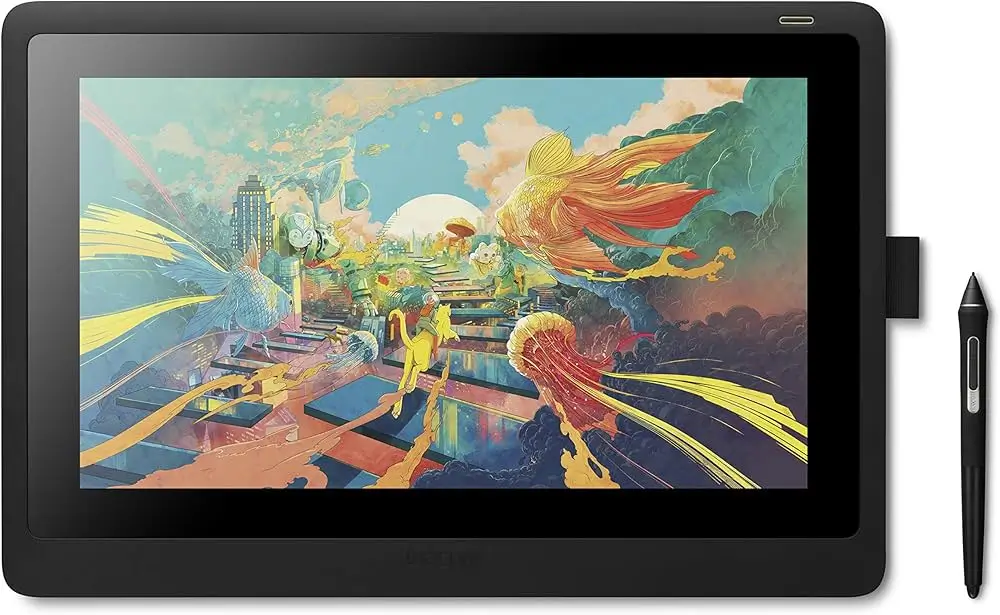
液タブのメリット
- 直感的な操作
液タブはディスプレイに直接描き込むため、操作が直感的であり、描画作業において自然な感覚を得られます。イラストレーターにとっては、この点が大きな魅力です。 - 視覚的な一致
ペンの動きと描画されるラインが一致するため、特に細かな作業や精度を求める場合に非常に便利です。 - 学習コストが低い
初心者でも感覚的に扱いやすく、板タブに比べて慣れるのが早いと感じる人が多いです。
液タブのデメリット
- 高コスト
液タブは一般的に板タブに比べて価格が高く、性能の良いモデルほど出費がかさみます。 - 疲労感
長時間の作業では、液タブを使う際に姿勢が不自然になりやすく、首や目が疲れやすいというデメリットがあります。 - 持ち運びに不便
液タブは板タブに比べて大きく、重量もあるため、携帯性に劣ります。
現在液タブはWacom製品以外でもXPPenやHUIONなどの優秀なメーカーが台頭してきていて昔より安く高性能な液タブを買うことができるようになっています!
板タブについて
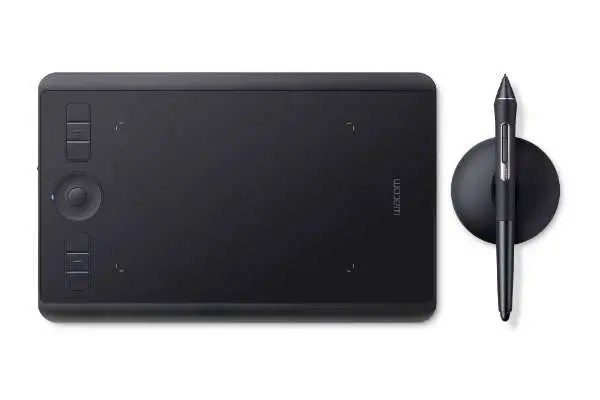
板タブのメリット
- コストパフォーマンスが高い
板タブは液タブに比べて安価であり、初めてのペンタブレット購入者にとって手軽に購入することができます。 - 高精度の入力
板タブは液タブに比べて精度が高く、特に3DCGソフトウェアでのモデリングやスカルプティングに適しています。 - 疲れにくい
板タブを使用する際、ディスプレイを見るため、姿勢がより自然で、長時間の作業でも液タブと比べると疲れにくいです。 - コンパクトで携帯しやすい
板タブは軽量でコンパクトなため、外出先での作業や移動が多い場合にも適しています。またワイヤレスが主流なので手元で動かすときに線が邪魔になることもないです。
また板タブは現在ワイヤレスで接続できるものがほとんどなのでPC周りの配線がぐちゃぐちゃになりにくいのも大きなメリットだと思います!
板タブのデメリット
- 慣れが必要
板タブでは、ディスプレイと手元のペン位置が一致しないため、初めて使う際には慣れが必要です。 - 直感性が劣る
液タブに比べると、手元と画面の視覚的な一致がないため、描画時に直感的な操作感が少ないと感じるかもしれません。 - 見た目がかっこよくない
液タブと比べると板タブの見た目はただの板なのでかっこよくないです。私個人の意見ですが機材などの見栄えがいいと作業するときにモチベが上がるので、その点ではあまりモチベが上がるような見た目ではないです。
ただし自分や自分の周りの人たちも板タブに慣れるのにはそんなに時間はかからなかったので、そこまで操作感が難しいということはないと思います!
板タブは見た目や機能こそシンプルですが、無駄がないからこそ使いやすいです。またデスク周りの配線管理とかも板タブだと気にせずに使える所も個人的に高評価でした。また3DCGのモデリングは画面を見ながらそこに直接書き込んでいくという液タブのやり方よりも、モニターを見ながら手元で書き込んでいくという板タブのやり方の方がモデル全体の形を把握しながら作業できるので、結果としてより良い作品に仕上がるのではないかと思います!
実体験からどちらがおすすめかの解説
ここからは私が液タブと板タブどちらも使ってみてのどちらがおすすめか解説していきます!
結論から言うと私は3DCG制作でモデリングをするために使うなら板タブをおすすめします!
私が使っていた液タブはWacomの大型の液タブとHUIONの小型の液タブの2種類を使っていました。ですが正直液晶を見ながら直接作業する必要をあまり感じられなかったです。イラストを描くときは液タブでやる方がやりやすいと感じたのですが、3DCGをやる時はモニターを見ながら手元でカキカキする方が作業しやすいと感じました。また首が結構痛くなりやすかったり、前傾姿勢になって姿勢が悪くなり腰が痛くなったりしやすいと使ってみて思いました。
ただ液タブはあるだけでかっこいいんで作業をする時のテンションは上がります。また大き目の液タブとかになると数十万円とかなり値段が高いため、使わないともったいないとなってモチベーションがないときでも作業しようとなるかもしれません、、ただ私が液タブと板タブどっちも使った上で3DCGモデリングでわざわざ液タブを使うべきだと感じた部分はモチベーションなどの気持ちの部分に関するところしか感じられませんでした。
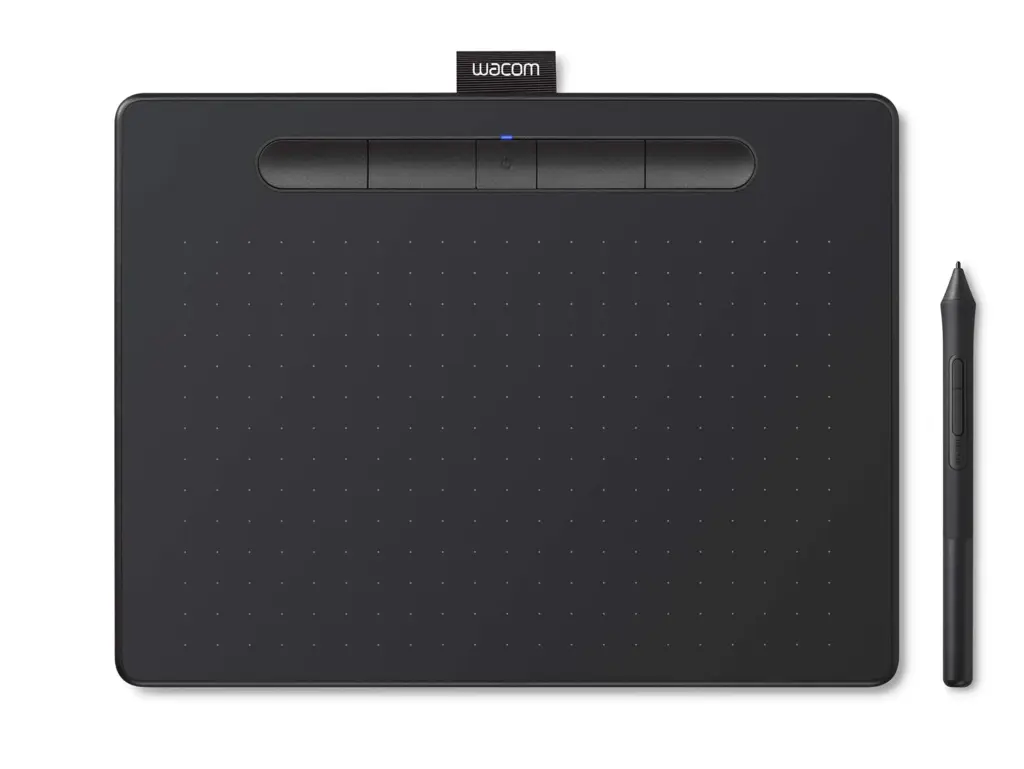
Wacom Intuos Medium ワイヤレス TCTL6100WL/K0
Wacom / 中型・ワイヤレス対応 / 4096筆圧レベル / Windows・Mac・Android対応 / 約¥18,000
筆者(現役CGデザイナー)が日常的に使用している板タブ。Wacomの中でも価格を抑えながら、3DCG制作に必要十分な機能を備えたコスパ最強モデル。Bluetoothワイヤレス対応で配線がスッキリ、CLIP STUDIO PAINT PRO 2年ライセンスも付属。「最初の本格的なペンタブレット」として最もおすすめできる1台です。
Amazonで価格を確認 ▸【3DCGメインの方へ】板タブおすすめ3選
ここまで読んで「やっぱり板タブが良さそう」と感じた方のために、価格帯と用途別におすすめの3モデルを厳選しました。すべて筆者が内容を確認した上で推薦しています。


3DCGにおいては、精密な操作や長時間の作業が求められることが多く、板タブの持つ高い精度と疲れにくさが非常に重要です。また、モデリングやスカルプティングの際には、視覚と手元の一致よりも、全体のバランスを確認しながら作業することが多いため、液タブの直感的な操作性より板タブの様にモニターを見ながら手元で作業する方が作品のクオリティーを上げていけるのではないかと私は思います。
さらに、コストパフォーマンスの面でも板タブが優れており、3DCGクリエーターとしての作業効率を上げるための投資として、私はお勧めします!
【イラスト兼用したい方へ】液タブおすすめ3選
「3DCGだけじゃなく、イラストも本格的に描きたい」という方には液タブも選択肢になります。ここでは価格帯別におすすめの3モデルを紹介します。


よくある質問(FAQ)
Q1. 液タブと板タブ、最初の1枚はどちらを選ぶべき?
A. 3DCGをメインにやるなら板タブを強くおすすめします。理由は本文で解説した通り、3DCGはモニターで全体を見ながら手元で操作する方が作業効率が良いから。液タブは高価で姿勢も悪くなりがちなので、3DCG初心者には板タブの方が挫折しにくいです。
Q2. WacomとXPPen、どちらのメーカーがいい?
A. 品質と信頼性を最優先するならWacom、コスパと最新スペックならXPPenです。Wacomは40年以上のペンタブレット専業メーカーで業界標準、サポートも国内充実。XPPenは近年急成長で、Wacomを上回るスペック(16K筆圧、2.5K解像度など)を半額程度で実現しています。「絶対に外したくない」ならWacom、「最新スペックを安く」ならXPPenを選びましょう。
Q3. 板タブのサイズはS/M/Lのどれを選べばいい?
A. 迷ったら中型(M)を選びましょう。Sサイズは持ち運び向きですが、3DCGの細かい作業には作業領域が狭く感じます。Lサイズは作業領域が広いものの、デスク占有率が高く腕の移動量も増えて疲れやすいです。Mサイズは両者のいいとこ取りで、筆者もMサイズを愛用しています。
Q4. ペンタブと一緒に揃えるべき機材は?
A. 左手デバイスは必須レベルでおすすめです。3DCG作業はショートカット連打の連続なので、左手にショートカット専用デバイスを置くと作業効率が2倍以上になります。詳しくは3DCGモデラー必見!おすすめの左手デバイスランキングで解説しているのでぜひ合わせて読んでください。
Q5. 液タブを買ったけど姿勢が悪くなる…どうすればいい?
A. スタンドを使って画面の角度を起こすことで首・腰への負担を大幅に軽減できます。液タブを真平らに置くと前傾姿勢になりがちですが、60〜70度程度の角度をつけると姿勢が改善されます。Wacom純正スタンドの他、サードパーティ製のVESA対応スタンドも選択肢です。
Q6. iPadでは代用できない?
A. iPadはイラスト用には優秀ですが、3DCG制作のメイン環境にはなりません。Maya、Blender、ZBrushといった本格的な3DCGソフトはPCでしか動かないからです。ただし、Sidecar機能やDuetなどでiPadをサブ液タブとして使うことは可能。ペンタブとiPadの併用も選択肢ですが、まずは安価な板タブから始めるのが現実的です。
Q7. 中古でペンタブを買っても大丈夫?
A. 動作品なら問題ありませんが、ペン先の摩耗・液晶の経年劣化・メーカー保証なしというリスクを理解した上で。特に液タブは精密機器なので、長期的に使うなら新品Amazon購入がおすすめです。
結論:3DCGなら板タブ、イラスト兼用なら液タブを
イラストを描くなら液タブの方が直感的で扱いやすいかもしれませんが、3DCG制作においては板タブがその精度、コストパフォーマンス、長時間の作業における疲れにくさから、より適していると言えます。自分の制作スタイルや予算に合わせて、最適なペンタブレットを選んでください。
改めて、本記事の用途別おすすめをまとめます。
- 3DCGメインで本格的に始めたい → Wacom Intuos Medium ワイヤレス(筆者愛用機)
- プロを目指すなら最初から本格派 → Wacom Intuos Pro Medium
- コスパ重視で最新スペック → XPPen Deco Pro MW (Gen2)
- 液タブ入門にトライ → Wacom One 13
- Wacom液タブの王道 → Wacom Cintiq 16
- 高解像度液タブをコスパで → XPPen Artist Pro 16 (Gen2)
ペンタブを選ぶときは「自分の制作スタイルに合っているか」が最重要です。私自身も色々な機材を使ってきて、最終的に「3DCGなら板タブ・コスパ重視」という結論にたどり着きました。あなたも本記事を参考に、自分にとっての最適解を見つけてください。
あわせて読みたい関連記事
コメント