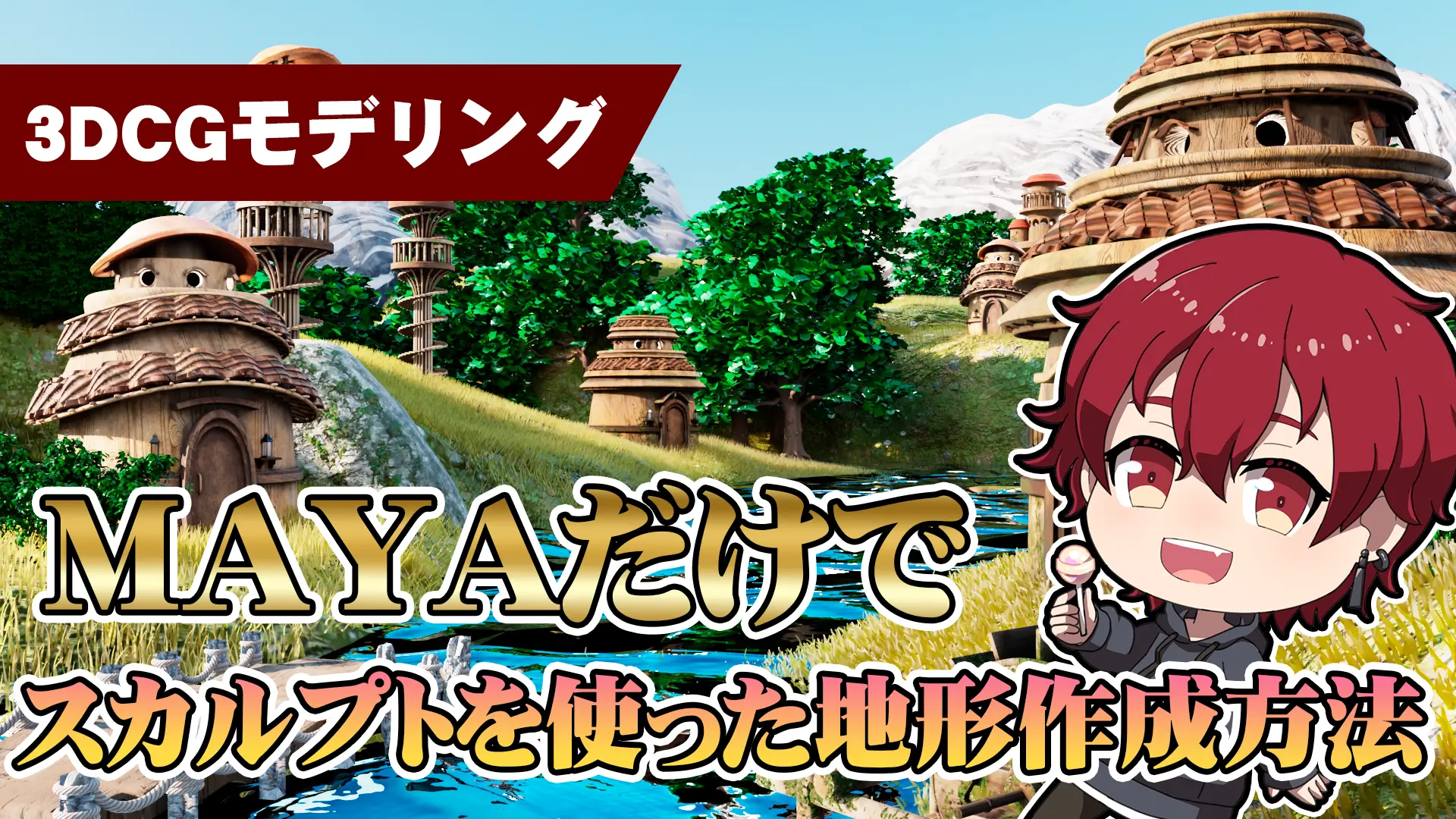
地形モデリングは、3DCG初心者がMayaで取り組む際に、スカルプトツールを使うことでよりリアルで自然なものを作ることができるようになります。しかし、どこから始めればいいか分からない方も多いはず。このガイドでは、スカルプトツールの基本的な使い方から具体的な地形モデリングの手順、トラブルシューティングまでを分かりやすく解説します。この記事を最後まで読むことで、あなたもMayaを使った地形モデリングを始めて、オリジナルのリアルな風景を作り出せるようになります。
この記事のレベル
| 初心者 | (4.5) |
| 重要度 | (4.5) |
| 難しさ | (3.0) |
1. スカルプトモデリングとは?基本概念と特徴
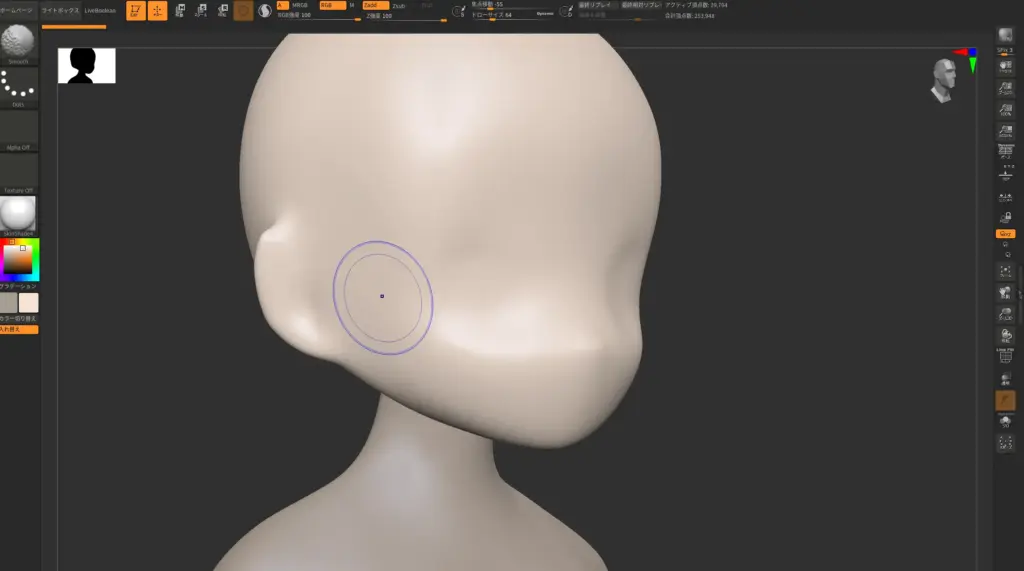
スカルプトモデリングとは、粘土を形作るように3Dモデルの形状を直接変更していくモデリング手法です。この方法は、オーガニックな形状や地形のような複雑な形状を作成するのに適しています。Mayaのスカルプトツールを使用することで、柔軟にモデルを変形させ、自然なディテールを作り込むことができます。
特徴:
- 自由度が高く、直感的に形を作れる
- ブラシ操作で細かいディテールを追加可能
- 地形モデリングやキャラクターモデリングに最適

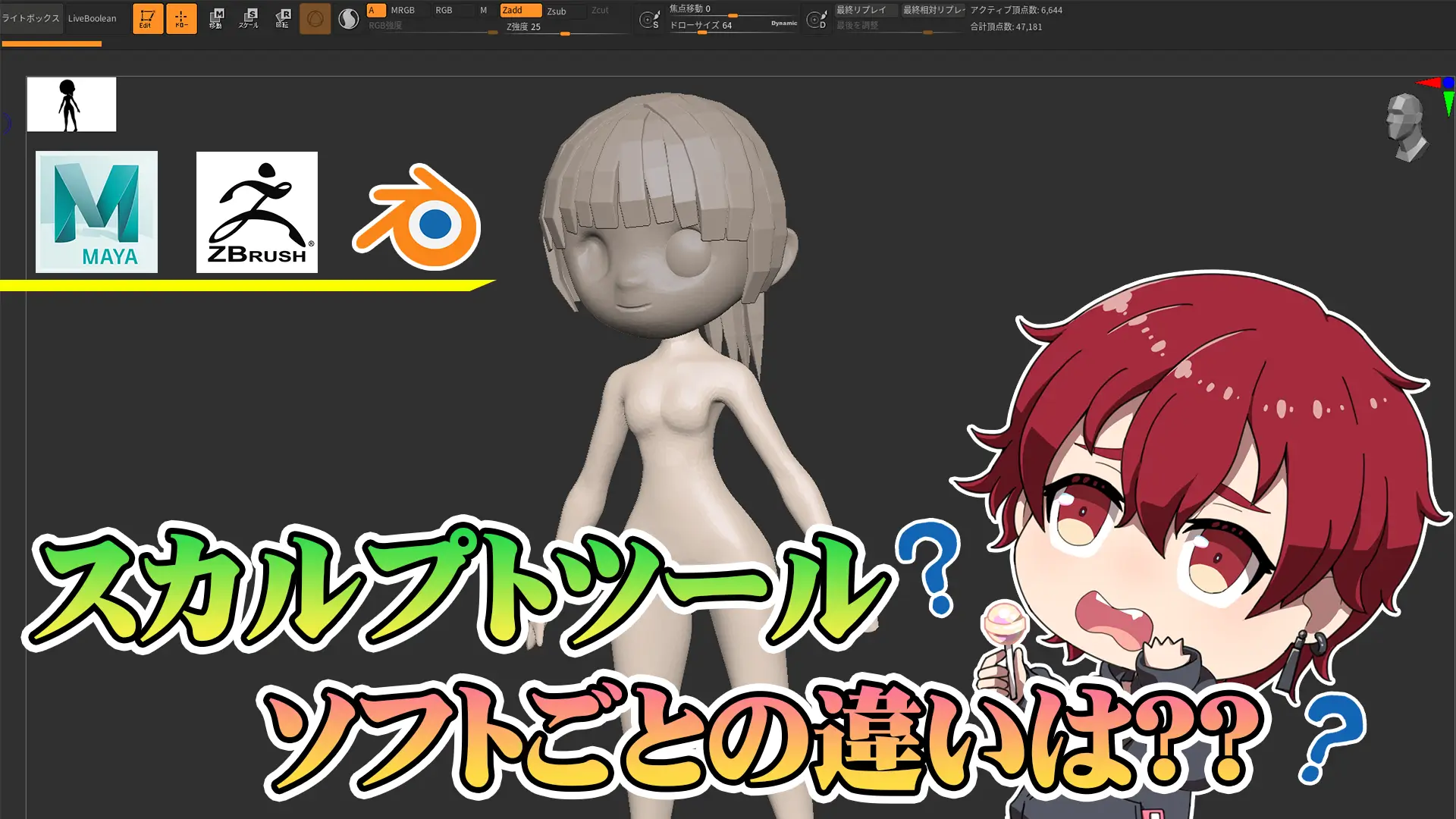
3DCGのスカルプトソフトはZblushというものが一番有名ですが、実はMAYAやBlenderでもスカルプトモデリングはできるんです!
ZBrush・Maya・Blenderそれぞれのスカルプト機能の違いが気になる方は、ZBrush・Maya・Blenderスカルプト比較でより詳しく比較しています。
2. Mayaでスカルプトツールを始める手順
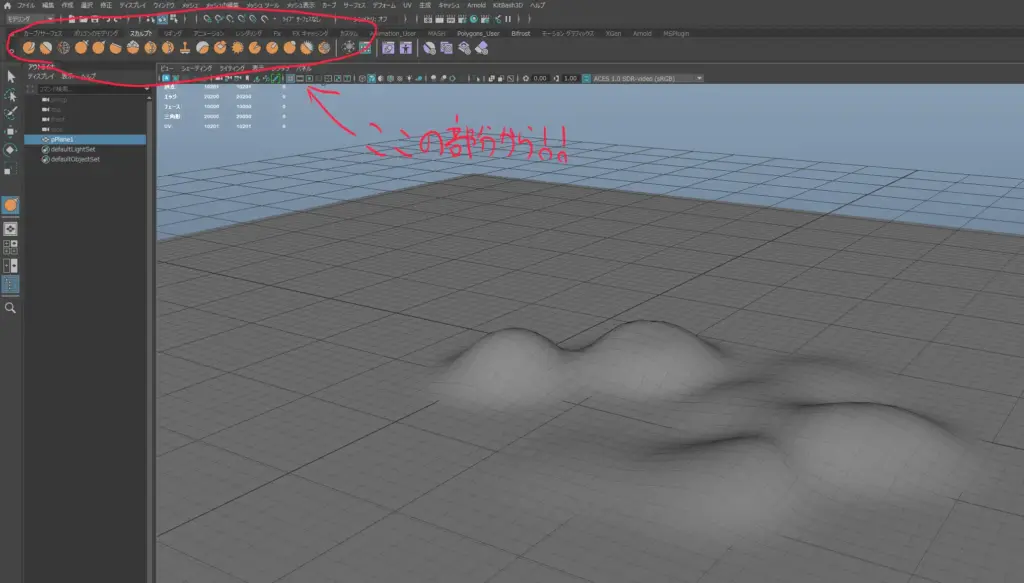
- メッシュを選択: スカルプトしたいオブジェクトを選択します。
- スカルプトツールを始める:
- メニューから “スカルプト” タブを選択。
- ブラシの選択: カーソルを合わせると説明が出るので好きなブラシを選びます。
ポイント:
- UVが展開した後にスカルプトを使用すると、後の作業がスムーズです。
- 必要に応じて、メッシュを事前にヒストリを消しておくとエラーが少なくなります。
- ポリゴン数が多いほど滑らかなモデリングが可能になります。
※ただしポリゴン数が増えるほどデータは重くなるのでできるだけポリゴン数は抑えられるように意識しましょう!
ポリゴン数を抑える意識は、ポートフォリオ提出時にも重要なポイントです。Mayaのポリゴン数管理とポートフォリオでの見せ方で、表示・確認・削減の具体的な手順を解説しています。
3. Mayaスカルプトツールの基本機能と使い方
3-1: ブラシの選択とカスタマイズ
Mayaのスカルプトツールには、複数のブラシタイプがあります。たとえば:
- 引き上げブラシ: メッシュを引き上げる
- 滑らかにするブラシ: メッシュ表面を滑らかにする
- 突起ブラシ: 独特な模様を作成
カスタマイズ方法:
- ツール設定パネルでブラシのサイズ、形状、テクスチャを変更できます。
ある程度は自分でブラシの設定をいじることは出来ますが、Zblushほどブラシのカスタマイズの自由度が無い点は注意です、、
3-2: ブラシサイズと強さの調整方法
- ブラシサイズ: Bキーを押しながら左クリック&ドラッグ
- 強さ: Mキーを押しながら左クリック&ドラッグ
これらを調整することで、地形の細部をより繊細にモデリングできます。
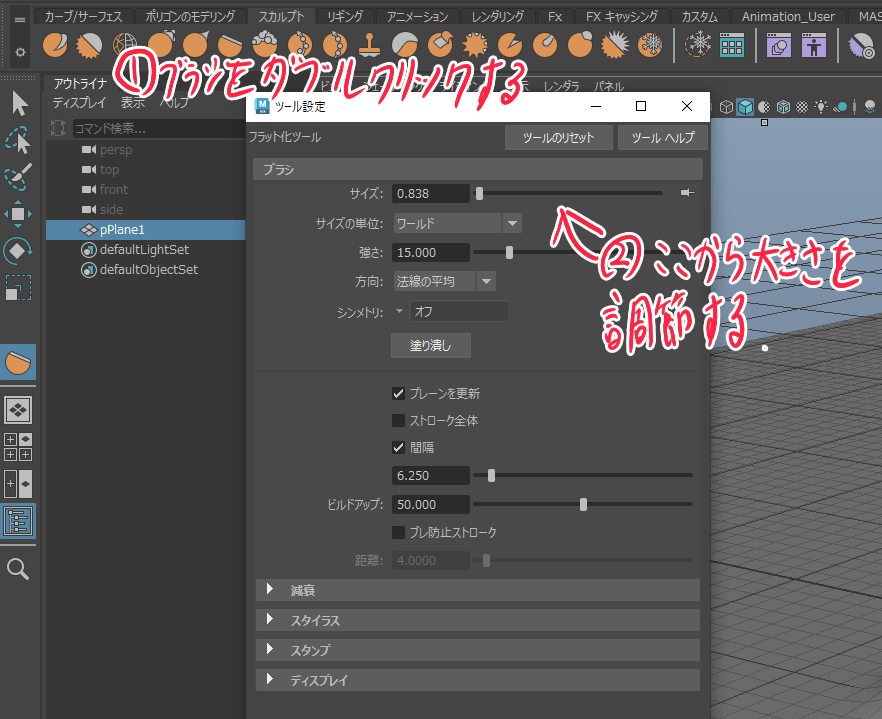
最初のブラシが大きすぎる場合があるのでその時は上の画像の様にツール設定から調節するようにしましょう!
3-3: スカルプトでメッシュを変形させる基本操作
- ブラシを選択し、メッシュ上をドラッグして形状を変更。
- 必要に応じてCtrlキーを押しながらドラッグして反対方向に変形。
- Shiftキーを押しながら滑らかにするブラシを使用して形状を調整。
ブラシ操作を含めたMayaの細かい機能に慣れておくと、地形モデリング以外の作業も速くなります。Maya初心者の作業が3倍速くなる便利機能10選もあわせて確認してみてください。
4. 地形モデリングの具体的な手順
4-1: メッシュの準備
平面メッシュを作成
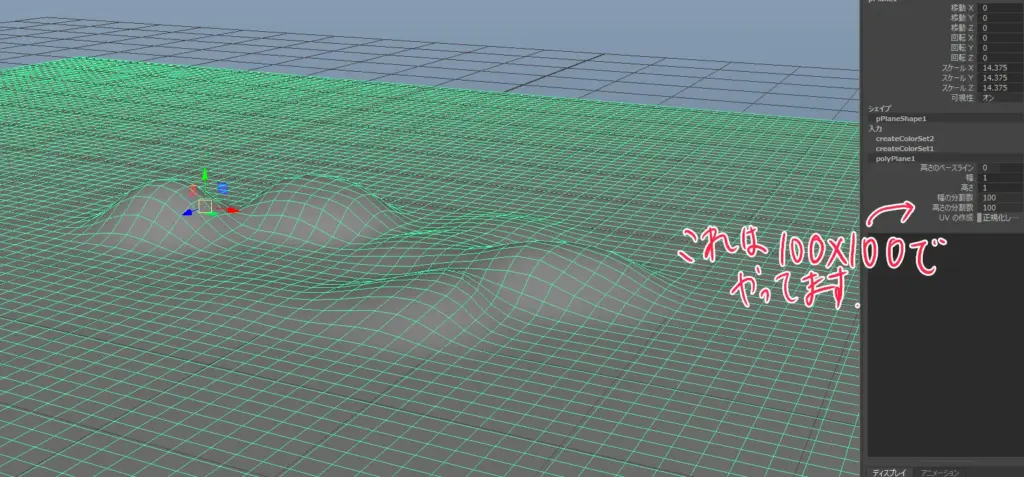
- メニューから “作成” > “ポリゴンプリミティブ” > “平面” を選択。
- サイズと分割数を適切に設定(例: 100×100)
4-2: 地形の作成
- 大まかな地形の形状を作る:
- 引き上げブラシを使い、丘や谷を作成。
- ブラシサイズを大きめに設定して、大胆に形を作る。
- 細部を追加:
- 突起ブラシを使って岩や細かいディテールを追加。
- 滑らかにするブラシで不要な尖りを抑える。
- テクスチャのシミュレーション:
- ブラシにノイズテクスチャを追加することで、自然な地形を再現。
4-3: 効率的な操作
- ショートカットキーの活用:
- Altキー+左ドラッグ: カメラ移動
- Altキー+右ドラッグ: ズーム
- Shiftキーの多用: モデリング中、滑らかにする操作を頻繁に行うことでリアルな地形を維持。
Shiftを押しながらなぞるとスカルプトした場所にスムースをかけることができて滑らかにすることができます!この機能はよく使うので覚えておきましょう!
ノイズテクスチャによる地形表現に慣れてきたら、実際のテクスチャ素材を活用するのもおすすめです。3DCGテクスチャ無料配布サイト5選で実用的な配布元をまとめています。
5. Mayaスカルプトブラシの詳細設定
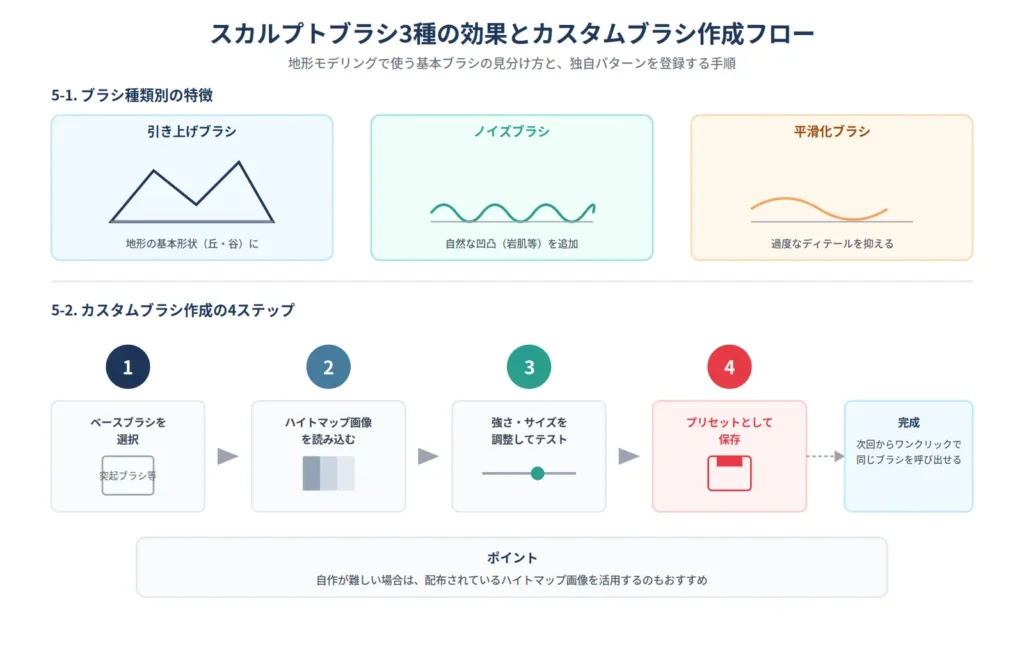
5-1: ブラシ種類別の特徴
- 引き上げブラシ: 地形の基本形状に。
- ノイズブラシ: 自然な凹凸を追加。
- 平滑化ブラシ: 過度に細かいディテールを調整。
5-2: カスタムブラシの作成
標準のブラシだけでは表現しにくい、特定の岩肌のパターンや独自のディテールを繰り返し使いたい場合は、カスタムブラシを作成すると効率が上がります。手順は以下の通りです。
- ツール設定パネルで、ベースにしたいブラシ(突起ブラシなど)を選択した状態にします。
StampやTextureの項目で、白黒のグレースケール画像(凹凸の高低を表すハイトマップ)を読み込みます。岩肌や木目など、繰り返し使いたいパターンを画像として用意しておくとスムーズです。- ブラシの強さやサイズを調整しながらテストし、思った通りの凹凸が出るか確認します。
- 設定が決まったら、ツール設定の保存機能で新規プリセットとして保存します。これで次回以降、同じブラシをワンクリックで呼び出せるようになります。
カスタムブラシは、同じシーン内で同じ岩肌やディテールを繰り返し使いたい場合や、複数のプロジェクトで自分の「持ちブラシ」を使い回したい場合に特に効果を発揮します。
カスタムブラシは作るのは難しいので配布されているものなどを使うのもおすすめです!自作する場合は、まずシンプルな白黒パターンから試してみると失敗が少ないですよ。

ZBrushCoreスカルプトガイドブック
甲田太一(著)/ Kuro(キャラクターデザイン) / 玄光社 / 288ページ
本記事ではMayaのスカルプト機能を解説していますが、スカルプトという操作概念そのものをより深く理解したい場合、専業ソフトであるZBrushの入門書で基礎を学ぶのも有効です。ブラシ操作の考え方は共通している部分が多く、Mayaでの作業にも応用できます。
💬 現役CGデザイナーから一言:Mayaのスカルプトに慣れてから専業ソフトの考え方を学ぶと、「あの操作はこういう理屈だったのか」という発見が多く、理解がさらに深まります。
Amazonで詳細を見る ▸独学に限界を感じたら、プロから学ぶ選択肢を
スカルプトは独学でも進められますが、形を「正しく」作るための解剖学的な考え方や、現場で使われる効率的なワークフローは、独学だけだと気づきにくい部分です。
デジハリ・オンラインスクールなら、こうした実践的な知識をまとめて学べます。

資料請求・無料説明会あり|入会前に詳細確認できます
6. まとめ
今回はMAYAでスカルプトツールを使って地形を作る方法の簡単な解説でした。これらを応用して色々な背景モデリング生かしていけるようにしていただければと思います。またこれらはMAYAだけでなくBlenderでも似たようなことができるのでBlenderしか使えない人も色々試してみましょう!
この記事では、初心者にもわかりやすくMayaでスカルプトツールを使った地形モデリングの基本ステップを解説しました。スカルプトツールを活用して、よりリアルで魅力的な地形モデリングに挑戦してください。
コメント