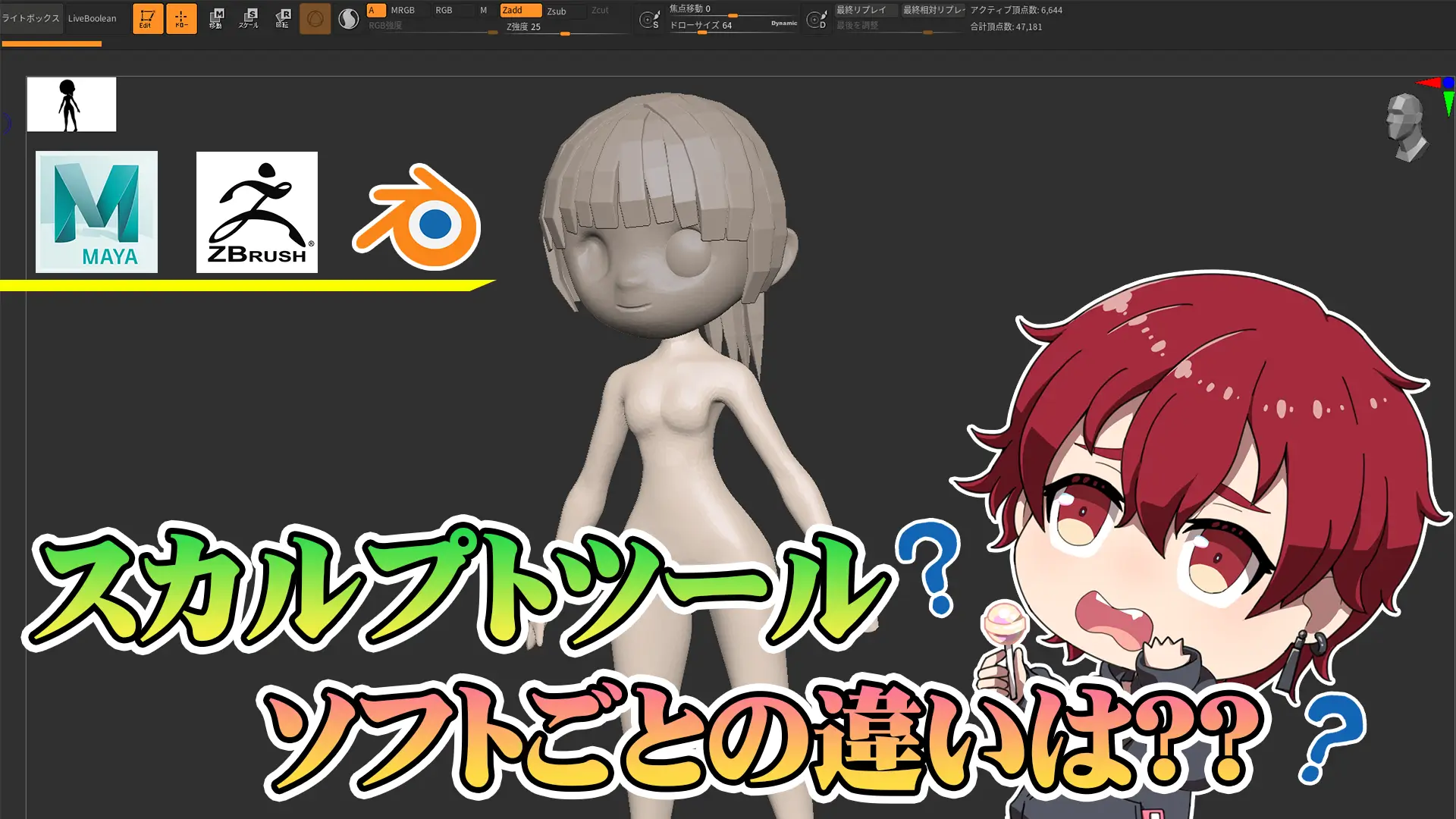
3DCG制作において、スカルプトモデリングは非常に重要な技術です。スカルプトツールを活用すれば、オブジェクトに細かなディテールを加えることができ、よりリアルな質感を表現することができます。本記事では、初心者向けにMayaのスカルプトツールの特長や使い方を解説し、Zbrushとの比較を通じて制作における効果的な活用方法を紹介します。
この記事のレベル
| 初心者 | (4.5) |
| 重要度 | (4.5) |
| 難しさ | (2.0) |
1. Mayaスカルプトツールの特長
1-1. 手軽に使えるスカルプト機能

Mayaのスカルプトツールは、3Dモデリングソフトの中でも初心者にとって扱いやすい設計がされています。直感的なユーザーインターフェース(UI)やシンプルな操作体系により、難しい操作を覚えることなくスカルプト作業を始められます。また、ショートカットキーを活用することで、さらに作業スピードを向上させることができます。
1-2. 基本的なブラシ機能
Mayaにはスカルプトモデリングに適した多彩なブラシが標準で用意されています。例えば、「スムースブラシ」でメッシュの表面をなめらかにしたり、「インフレートブラシ」で膨らませたりするなど、初心者でも直感的に操作できます。さらに、ブラシのサイズや強度を調整することで、自分の好みに合わせた調整が可能です。

ただ基本的なモデリングに必要なブラシはそろっていますが、より細かい模様やしわなどをモデリングで表現する場合は細かいものまでそろっているZblushのようなスカルプトソフトを使いましょう!
1-3. 他の機能とのシームレスな連携
Mayaの強みは、スカルプトツールがアニメーションやリギング、テクスチャリングなど他の機能とスムーズに連携できる点です。一つのソフトで制作フロー全体を管理できるため、効率的な作業が可能になります。特にアニメーション用のモデルを制作する場合、スカルプト作業後の処理が簡単です。
自分はキャラクターモデルを作る時は基本的にZBrushで作ってからMAYAにもっていき、そこから、リトポロジー(ポリゴンの割り直し)→テクスチャを入れる→リギングのような感じで作っているのですが、簡単なものなどはMAYAで最初から全部やってしまう方が効率よく作業ができるようになると思います!
スカルプト以外のMaya実務Tipsもまとめて押さえておきたい方は、Maya初心者の作業が3倍速くなる便利機能10選もあわせてチェックしてみてください。
2. ZbrushとMayaスカルプトツールの比較
2-1. 専門性と汎用性の違い
Zbrushはスカルプトモデリングに特化したツールで、膨大な数のブラシや高度なディテール作成機能が備わっています。一方、Mayaはスカルプトだけでなく、3DCG制作全般をカバーする汎用的なツールです。そのため、Zbrushは精密なディテール作成、Mayaは汎用的なモデリングからアニメーション制作など幅広い場面に適しています。
2-2. ブラシ機能と操作性の比較
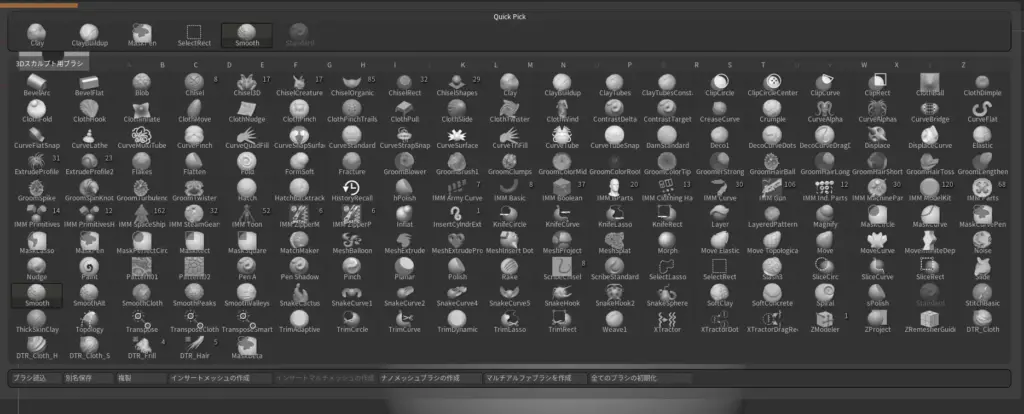
Zbrushには100種類以上のカスタマイズ可能なブラシが搭載されており、非常に細かい表現が可能です。また、専用の筆圧感知デバイスを使用することで、ブラシの強度や動きを精密に制御できます。一方、Mayaのブラシ機能はシンプルで覚えることが少ないのため、初めてスカルプトに挑戦する方におすすめです。
MAYAのブラシ数はZBrushとかと比べると少ないですが、モデリングに必要なブラシのみそろっているので、何を使うか迷ったりすることがないのは初心者にとっては逆にメリットかもしれないですよ!
2-3. パフォーマンスと高ポリゴン処理能力
Zbrushは高ポリゴンモデルの処理に特化しており、非常に大きなデータでも軽快に動作します。一方、Mayaはシーン全体の管理を重視しているため、スカルプトツール単体のパフォーマンスではZbrushに劣る場合があります。しかし、Mayaはリソースを最適化するツールが豊富に用意されており、適切に設定すれば快適な作業が可能です。
MAYAなどと違ってZBrushは何百万ポリゴンとかになっても重たくならずにモデリングができるのでデータを書き出したりするまではポリゴン数などを気にせずにモデリングができます。
Mayaで作業する場合は、ポリゴン数の管理が品質と作業速度の両方に直結します。Mayaのポリゴン数管理とポートフォリオでの見せ方で、表示・確認・削減の具体的な手順を解説しています。
3. Mayaスカルプトツールを活用する場面
3-1. プロトタイピングでの迅速なモデル作成
Mayaのスカルプトツールは、キャラクターやオブジェクトの大まかな形状を短時間で作成するのに最適です。例えば、ゲームのプロトタイプ制作では、アイデアを素早く形にすることが求められます。この場合、スカルプト以外のことも幅広くできるMayaの方が有効です。
ラフモデルを作る時などにソフト間でデータのやり取りをするのは面倒くさいので、その時はMAYAのスカルプトツールを使ってMAYA内で完結させられるようにするのがおすすめです!
3-2. 背景などの地形作成
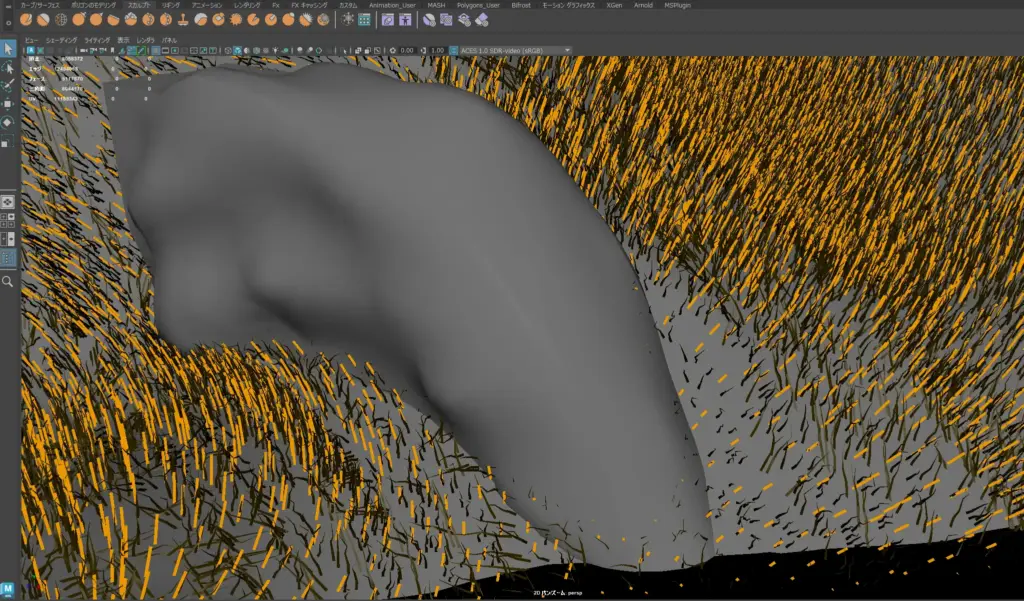
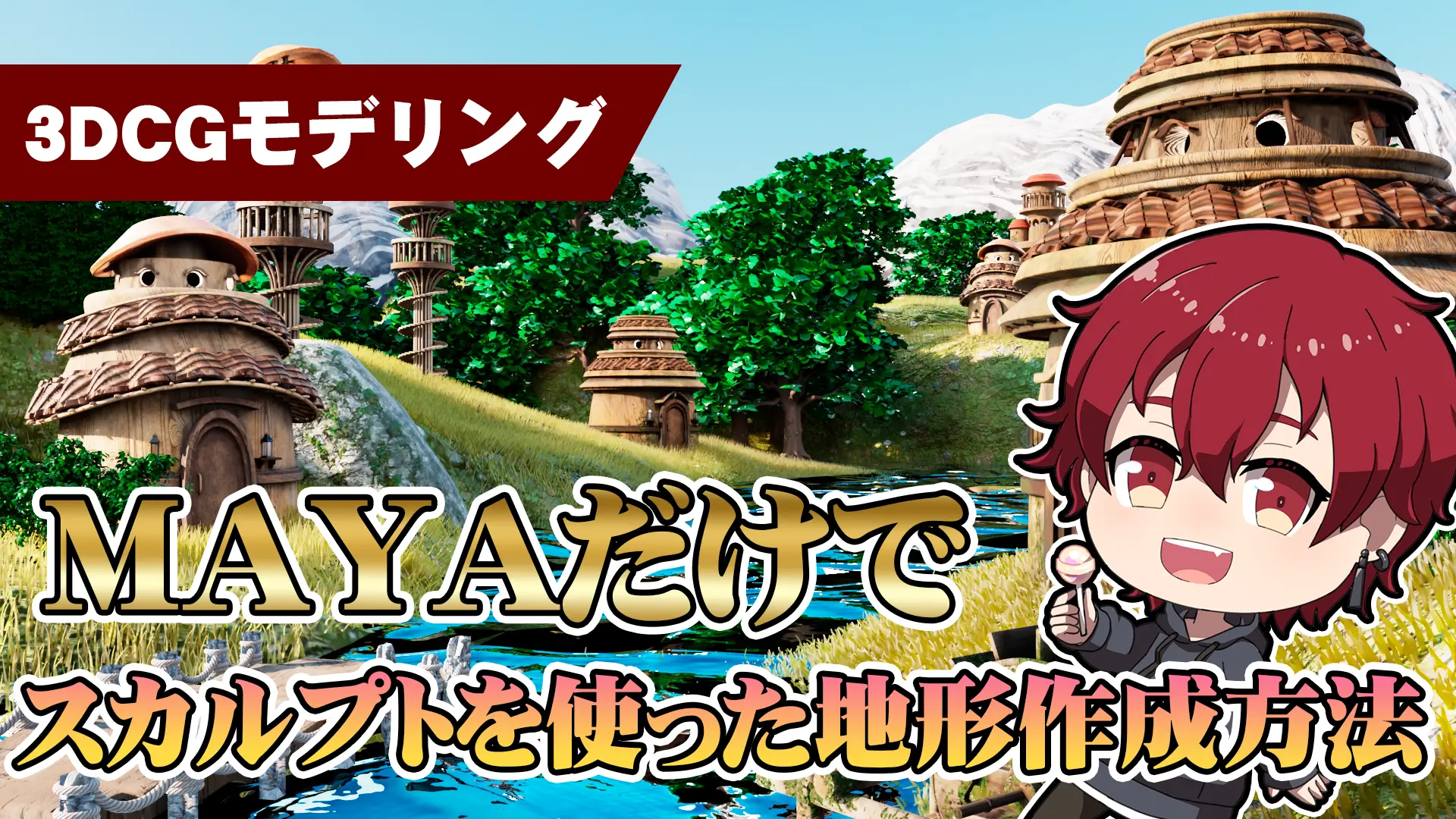
MAYAのスカルプトツールはポリゴン数が多いモデルを作成すると重たくなって、ソフトが落ちやすくなったりするので、地形のでこぼこを表現したり、石を作る時の表面のぼこぼこなど大まかな形を作るのに使うのがおすすめです。細かい部分はテクスチャで表現するようにすればポリゴン数を抑えつつ制作できますよ!
なので私はMAYAのスカルプトツールを背景モデリングをするときに地面を作る用途でよく使います。
初心者向けのMAYAのスカルプトツールを使って地形を作成する方法についてはこちらの記事にまとめています!
3-3. 他ツールとの併用で柔軟性アップ
4. ZbrushとMayaの併用メリット
4-1. GoZ機能を活用したデータ連携
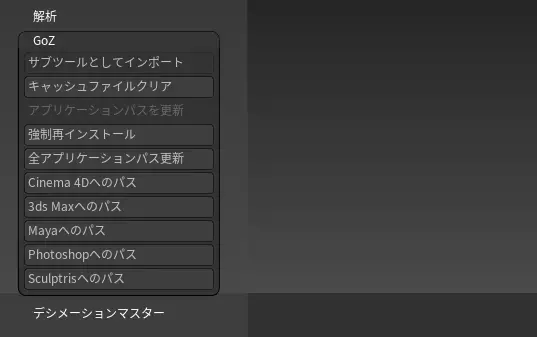
MayaとZbrushの間でデータをやり取りする際には、GoZ機能を利用すると便利です。GoZを使えば、Zbrushで作成した高精細モデルをワンクリックでMayaに取り込むことができます。この機能を活用することで、異なるツール間での作業がスムーズになります。
ただ今のところこの機能でZBrushからBlenderに送ることは出来ないみたいです、、
4-2. 制作フローの効率化
Mayaの汎用性とZbrushの専門性を組み合わせることで、制作効率を大幅に向上させることができます。例えば、Mayaでモデルの基本形状を作成し、Zbrushで細かいディテールを加えるという方法が効果的です。役割分担の目安としては、Mayaは「ベースのプロポーション・大まかな形状」「リギングやアニメーション用の最終的なメッシュ整理(リトポロジー)」を担当し、Zbrushは「表情・筋肉・布のシワなどの精密なディテール」「ノーマルマップ用の高解像度モデリング」を担当する、という分け方が一般的です。
Zbrushでスカルプトしたモデルは、そのままだとポリゴン数が膨大でゲームやリアルタイム用途には使えません。そのため、Zbrushでディテールを作り込んだ後、Mayaでリトポロジー(低ポリゴンでの形状再構築)を行い、ZBrushでの作り込みをノーマルマップとしてベイクして低ポリゴンモデルに反映する、という流れが現場では一般的です。
4-3. 効果的な制作事例
キャラクターモデル制作の事例として、Mayaで基本的なプロポーションを整えた後、Zbrushで表情や筋肉の詳細を作り込むワークフローが挙げられます。この手法は、効率的かつ高品質なモデル制作に役立ちます。
具体的には、以下のような流れになります。
- Mayaでベースメッシュを作成:頭・胴体・四肢などの大まかなプロポーションを、ポリゴン数を抑えた状態で作成します。
- GoZでZbrushに送る:ベースメッシュをZbrushに転送し、DynaMeshやサブディビジョンでポリゴンを細分化します。
- Zbrushで筋肉・表情・シワを作り込む:解剖学を意識しながら、筋肉の起伏や表情のディテールをスカルプトします。
- Mayaに戻してリトポロジー:完成したハイポリモデルをMayaに戻し、ゲームやアニメーション用に最適化したローポリメッシュを作成します。
- ノーマルマップをベイク:Zbrushで作り込んだディテールをノーマルマップとして書き出し、ローポリメッシュに適用します。
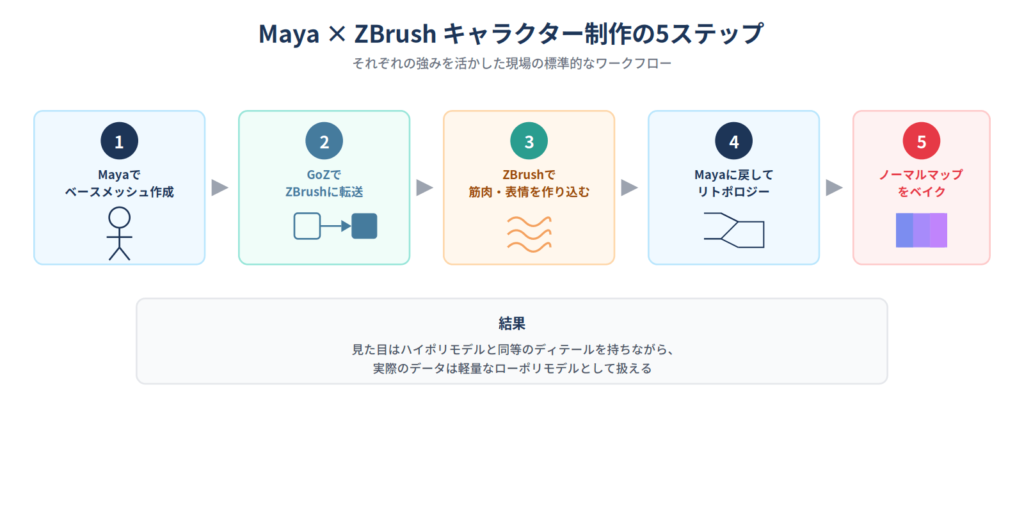
この流れにより、見た目はハイポリモデルと同等のディテールを持ちながら、実際のデータは軽量なローポリモデルとして扱えるようになります。
キャラクターモデラーとして必要なスキルを体系的に整理したい方は、独学でも大丈夫?キャラクターモデラーに必要なスキルと学習法もあわせて読んでみてください。
3DCGスキルを活かして転職するなら
ゲーム業界特化エージェント「エニカン」|求人3,000件以上


クリックすると公式サイトに移動します
5. Mayaスカルプトツールの効率的な学び方

5-1. 初心者向けチュートリアルの活用
Maya公式のスカルプトツールチュートリアルを参考にして、基本操作を学ぶことをおすすめします。ブラシの基本的な使い方やメッシュ操作を理解することで、効率的なモデリングが可能になります。
チュートリアルを見る際は、以下の順番で進めると理解がスムーズです。
- ① ブラシの基本操作:引き上げ・スムース・インフレートなど、基本ブラシの効果を一通り試す
- ② シンプルな形状の変形:球や立方体など単純なプリミティブを変形させて、ブラシの反応に慣れる
- ③ DynaMesh・リトポロジーの概念:スカルプト中にメッシュの密度を保つ仕組みを理解する
最初から複雑なキャラクターを目指すと挫折しやすいので、まずは①②だけを繰り返し練習するのがおすすめです。
またBlenderを使う場合はYouTubeなどにもチュートリアルがたくさん上がっているのでそれちらを参考にするのがおすすめです!
5-2. オンラインスクールで学ぶ
独学に限界を感じたら、プロから学ぶ選択肢を
MayaとZBrushを独学で使い分けるのは、最初は戸惑うことも多いはずです。
現場のワークフローやポートフォリオの作り方まで含めて学べるのが
デジハリ・オンラインスクールの強みです。
資料請求・無料説明会あり|入会前に詳細確認できます
5-3. 小規模なプロジェクトから始める
最初は石や木材など、シンプルなオブジェクトを作成する練習をしましょう。これにより、ブラシの動きやツールの反応に慣れることができます。
練習素材としておすすめなのは、以下のような形状です。
- 石・岩:球をベースに、引き上げブラシとノイズブラシだけで作れるため、最初の練習に最適
- 木の幹・樹皮:円柱をベースに、縦方向のディテールを加える練習になる
- 簡単な地形の一部:本記事と合わせて読める地形モデリングの内容を、実際に手を動かして試す
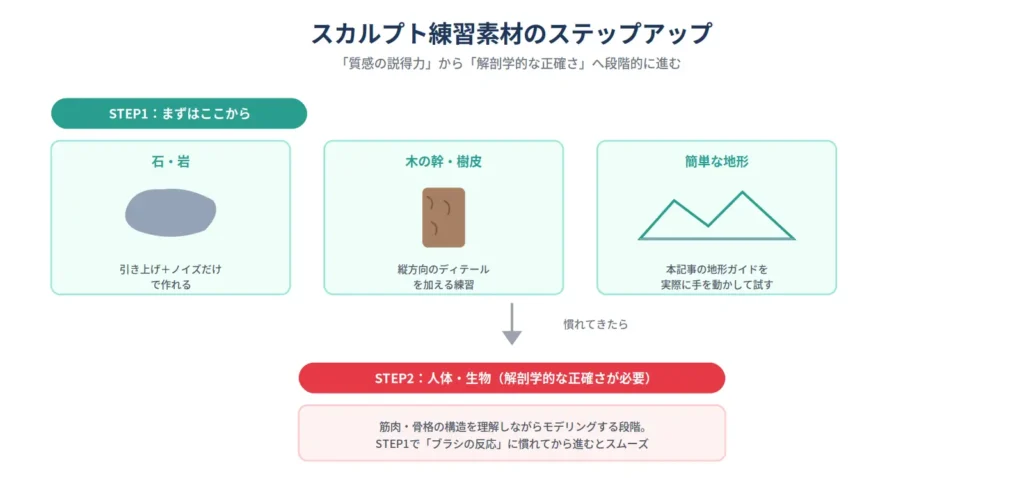
これらはいずれも「正確さ」より「質感の説得力」が重視される対象なので、初心者がブラシ操作に慣れる上で取り組みやすいテーマです。慣れてきたら、徐々に人体や生物といった、解剖学的な正確さが求められる対象にステップアップしていくとよいでしょう。
まとめ
Mayaのスカルプトツールは、3DCG制作における基本機能として、初心者から熟練者まで幅広く活用されています。一方で、Zbrushのような専門ツールと組み合わせることで、制作の幅をさらに広げることができます。目的やプロジェクトのニーズに応じて、これらのツールを上手に使い分け、効率的な3DCG制作を目指しましょう。
この記事が、ツール選びやワークフロー構築の参考になれば嬉しいです。質問やコメントがあれば、ぜひお気軽にお寄せください!
コメント