「モデリングはできるようになってきた。でも、どうやってSNSに投稿すればいいの?」
Blenderで3DCGを作り終えた後、「書き出し」「レンダリング」「SNS用の設定」がよくわからなくて止まってしまう初心者の方はとても多いです。
この記事では、Blenderで作った作品をSNSに投稿するまでの全手順を、順番通りに解説します。X(旧Twitter)・Instagram・Blueskyなど主要SNSのおすすめ解像度も一覧で紹介するので、ブックマークしておくと便利です。
SNS投稿までの全体の流れ
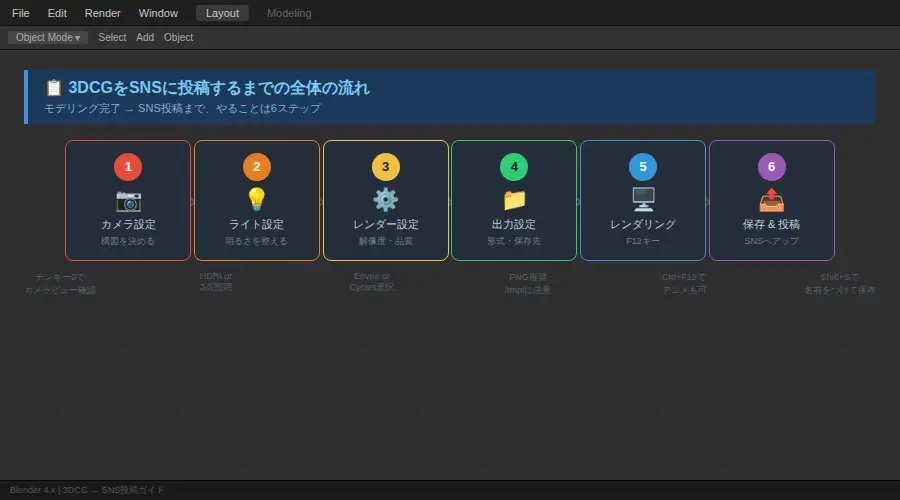
まず全体の作業を把握しておきましょう。「モデリング完了」の状態からSNS投稿まで、やることは大きく6ステップです。
SNS投稿までの6ステップ
- カメラを設定して構図を決める
- ライトを整える(明るさ・方向)
- レンダリング設定を調整する(解像度・品質)
- 出力先とファイル形式を設定する(PNG/JPEGなど)
- レンダリングを実行する(F12キー)
- 画像を保存してSNSに投稿する
難しそうに見えますが、一つひとつは数分で終わる作業です。順番通りにやっていけば必ず完成しますよ!
STEP1:カメラを設定して構図を決める
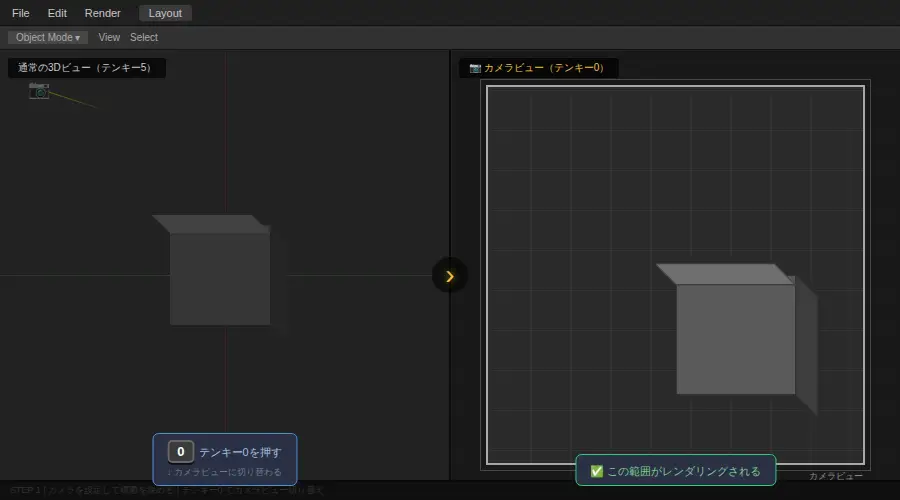
レンダリングはカメラが映している範囲だけが出力されます。まずカメラの向きと位置を決めましょう!
カメラビューを確認する
テンキーの 0 を押すと、カメラ目線のビューに切り替わります。この画面がそのままレンダリング結果になります。
カメラの動かし方
カメラを選択(クリック)してから、G で移動・R で回転ができます。カメラビューのまま動かしたい場合は、Nキーでプロパティパネルを開き、「ビュー」タブ → 「カメラをビューにロック」にチェックを入れると、3Dビューをそのままカメラ位置として使えて便利です。
構図のポイント
SNS映えを意識するなら、オブジェクトを画面の中央から少しずらした「三分割構図」が基本です。真正面からだけでなく、斜め45度からのアングルを試してみましょう。立体感が出てSNSで見たときの印象が大きく変わります。
STEP2:ライトを整える
ライティングはレンダリング結果の印象を左右する最重要要素です。「なんかのっぺりして見える」「暗すぎる」という場合はここを調整しましょう!
基本のライト配置:3点照明
プロがよく使う「3点照明」という考え方を覚えておくと、どんなモデルも見栄えよくライティングできます。
- キーライト(主光源):正面やや斜め上から当てるメインのライト。明るく強め。
- フィルライト(補助光):キーライトの反対側から弱く当て、影を和らげる。
- バックライト(逆光):オブジェクトの後ろから当て、輪郭を際立たせる。
手軽に雰囲気を出すなら:HDRIを使う
Blenderには「HDRI(環境テクスチャ)」という全方向の光源画像を使う方法があります。これを設定するだけで、複雑なライト設定なしにスタジオ風・屋外風・夜景風など多彩な雰囲気が出せます。
プロパティパネルの「ワールドプロパティ」→「サーフェス」→「カラー」の横のドットをクリック →「環境テクスチャ」を選び、HDRIファイルを読み込むだけです。無料のHDRIは Poly Haven で豊富に配布されています。
STEP3:レンダリング設定を調整する
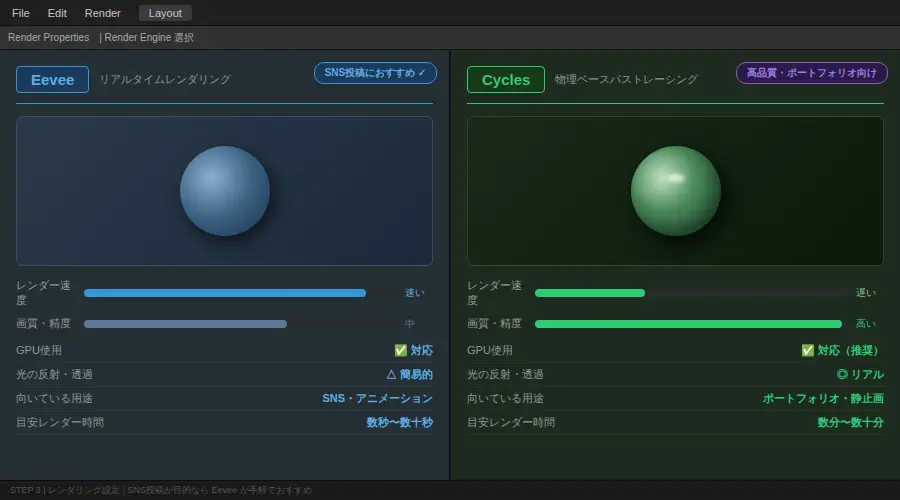
プロパティパネルの一番上にある「レンダープロパティ(カメラアイコン)」から設定します。
レンダリングエンジンの選択
Blenderには主に2つのレンダリングエンジンがあります。
| エンジン | 特徴 | おすすめの用途 |
|---|---|---|
| Eevee | リアルタイムレンダリング。速い。 | SNS用の素早い書き出し・アニメーション |
| Cycles | 物理ベースで高品質。時間がかかる。 | ポートフォリオ・こだわりの静止画 |
SNSへの投稿が目的なら、まずはEeveeで素早くレンダリングするのがおすすめです。Cyclesは時間はかかりますが、光の反射や透過など細かな表現が美しくなります。
解像度の設定
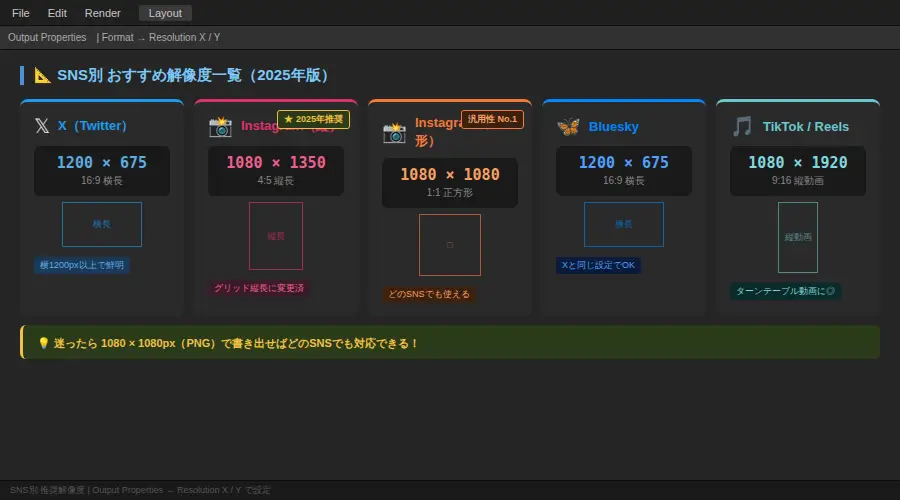
「出力プロパティ(プリンターアイコン)」→「フォーマット」の項目で解像度を設定します。SNS別の推奨解像度は後の章で一覧にまとめています。
まず迷ったら 1080 × 1080px(正方形) に設定しておけば、X・Instagram・Bluesky どこに投稿しても見切れません。
サンプル数(Cyclesの場合)
サンプル数が高いほど画質が上がりますが、レンダリング時間も長くなります。SNS用ならサンプル数 128〜512 あれば十分きれいに仕上がります。
STEP4:出力先・ファイル形式を設定する
レンダリングした画像をどこに・どんな形式で保存するかを事前に設定しておきます。「出力プロパティ(プリンターアイコン)」で設定できます。
ファイル形式の選び方
| 形式 | 特徴 | おすすめ場面 |
|---|---|---|
| PNG | 透過対応・無劣化。ファイルサイズは大きめ。 | 静止画・高品質保存・透過素材 |
| JPEG | ファイルが軽い。多少劣化あり。 | SNS投稿・Web公開・容量を抑えたいとき |
| MP4(動画) | 動画書き出し。出力形式を「FFmpeg」に変更。 | アニメーション・ターンテーブル動画 |
迷ったらPNGを選びましょう。品質が落ちず、後からJPEGに変換することも簡単です。
出力フォルダの設定
「出力パス」の欄でレンダリング結果の保存先フォルダを指定できます。デフォルトでは /tmp/(一時フォルダ)になっているので、任意の保存先に変更しておくことを強くおすすめします。PCを再起動すると一時フォルダの中身が消えてしまうことがあります。
STEP5:レンダリングを実行する
設定が整ったら、いよいよレンダリングです!
静止画のレンダリング
キーボードの F12 を押すだけです。レンダリングが始まり、完了すると結果が表示されます。
レンダリング中にできること・注意点
- レンダリング中は別の作業をしながら待てます(ただし重い処理は避ける)
Escキーでいつでも中断できます- Cyclesの場合、最初はざらざらした状態から徐々にきれいになっていきます。十分きれいになったと思ったタイミングで止めることもできます
アニメーションのレンダリング
アニメーションを書き出す場合は、メニューの「レンダー」→「アニメーションレンダリング」を選ぶか、Ctrl + F12 を押します。フレーム数が多いほど時間がかかるので注意してください。
STEP6:画像を保存する
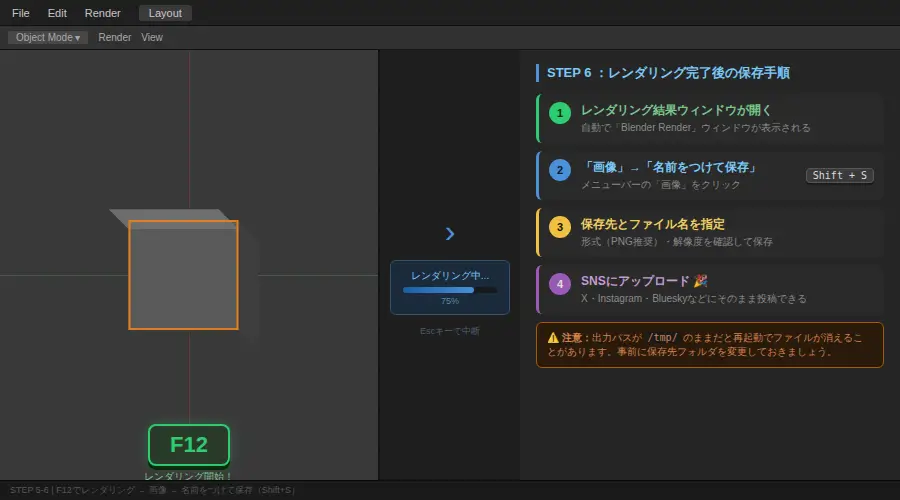
レンダリング結果のウィンドウが表示されたら、必ずこのタイミングで保存しましょう。ウィンドウを閉じてしまうと、STEP4で出力フォルダを設定していない場合にファイルが見つからなくなることがあります。
保存の方法
レンダリング結果ウィンドウのメニューから「画像」→「名前をつけて保存」(または Shift + S)を選びます。保存場所とファイル名を指定して保存してください。
色空間に注意(上級者向け)
Blenderのデフォルトの色空間は「Filmic」という設定になっており、これが原因でSNSに投稿したとき「なんか暗い」「くすんで見える」という現象が起きることがあります。
気になる場合は「レンダープロパティ」→「カラーマネジメント」→「ビュー変換」を「標準(Standard)」に変更して再レンダリングしてみましょう。
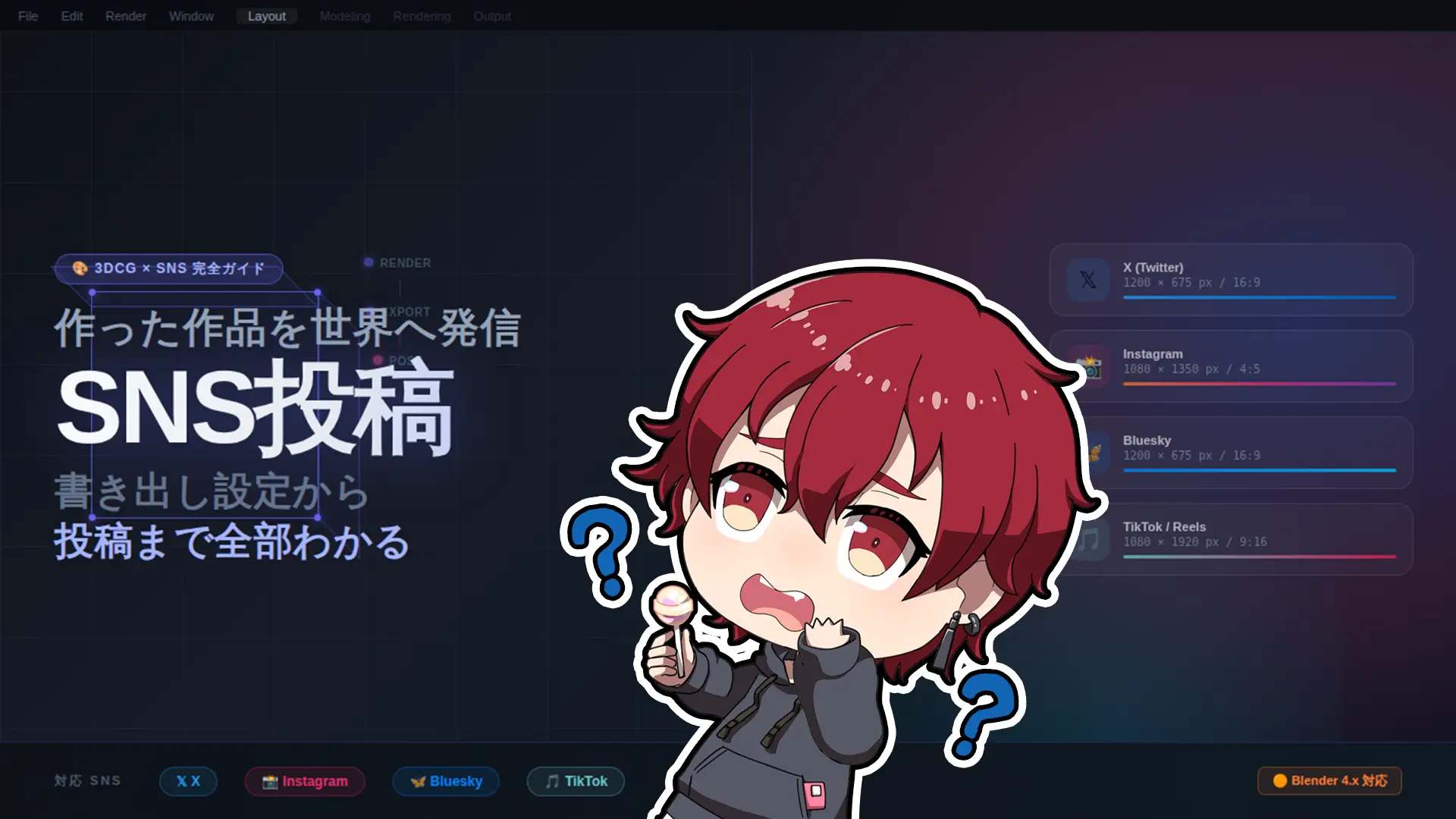
SNS別・おすすめ解像度一覧(2026年版)
書き出した画像をそのまま投稿しても表示されますが、各SNSには推奨サイズがあります。合わせておくと見切れや画質劣化が防げます。
| SNS | 推奨サイズ | アスペクト比 | 補足 |
|---|---|---|---|
| X(旧Twitter) | 1200 × 675 px | 16:9 | 横長が一般的。1200px以上で鮮明に表示。 |
| Instagram(フィード) | 1080 × 1350 px | 4:5(縦長) | 2025年1月よりグリッドが縦長に変更。 |
| Instagram(正方形) | 1080 × 1080 px | 1:1 | 汎用性が高く、どのSNSでも使いやすい。 |
| Bluesky | 1200 × 675 px | 16:9 | Xと同様の横長が見やすい。 |
| TikTok・Reels | 1080 × 1920 px | 9:16(縦動画) | 動画向け。ターンテーブル動画に最適。 |
SNS映えさせるための3つのコツ
コツ①:背景をシンプルにする
背景が複雑だとモデルが埋もれてしまいます。初心者のうちは単色の背景(白・グレー・濃紺など)がおすすめです。ワールドプロパティの「背景カラー」を変えるだけで印象がガラッと変わります。
コツ②:コンポジターで簡単に画質アップ
Blenderのコンポジター機能を使うと、レンダリング後の画像にグロー(光の滲み)やビネット(周辺減光)などの効果を追加できます。「グレア」ノードを一つ追加するだけで、見違えるほど印象的な画像になります。
コツ③:複数アングルで投稿する
同じモデルを正面・斜め・真上など3〜4アングルで書き出して複数枚投稿にすると、エンゲージメント(いいね・返信)が上がりやすくなります。X・Instagramともに最大4枚まで同時に投稿できます。
まとめ
3DCGをSNSに投稿するまでの流れを振り返ります。
SNS投稿までの6ステップ まとめ
- テンキー
0でカメラビューに切り替え、構図を決める - 3点照明 or HDRIでライティングを整える
- レンダープロパティで解像度・エンジン・サンプル数を設定
- 出力プロパティでファイル形式(PNG推奨)と保存先を設定
F12でレンダリング実行- 「画像」→「名前をつけて保存」で保存 → SNSへ投稿!
最初は手順が多く感じるかもしれませんが、2〜3回やれば体が覚えます。まずは解像度や設定にこだわりすぎず、「とにかく1枚書き出して投稿してみる」ことが大事です。
投稿した作品へのフィードバックが、次の制作のモチベーションになります。ぜひ最初の1枚を投稿してみてください!
コメント