
Unreal Engineでマテリアルを扱っていると、読み込ませたらテクスチャの「位置を少しずらしたい」「スケールを変えて大きさを調整したい」と感じることはありませんか?実は、これらはマテリアル内にパラメーターを設定するだけで、インスタンスのパラメーターから簡単にコントロールできるようになります。
この方法を覚えておくと、たとえば同じマテリアルでも テクスチャのサイズや位置を変えるだけでバリエーションを作れる ため、効率的に表現の幅を広げることが可能です。

この記事では、パラメーターを使ってテクスチャのサイズと位置を自在に動かせるノードの作り方を、初心者にもわかりやすく解説していきます。
マテリアルの準備(初心者向け)
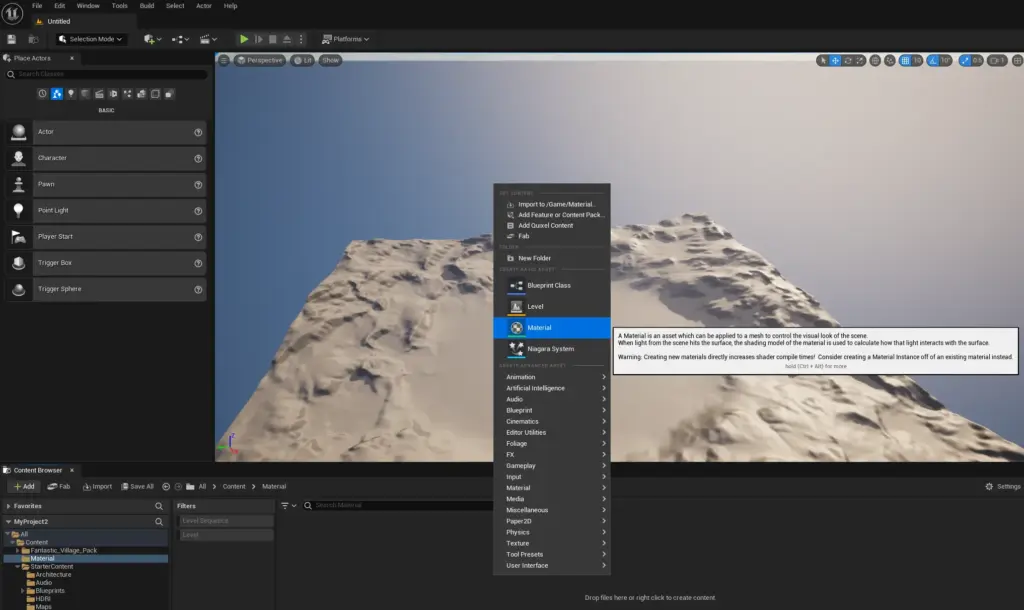
まずは右クリックからMaterialを選んでマテリアルを作成しましょう。
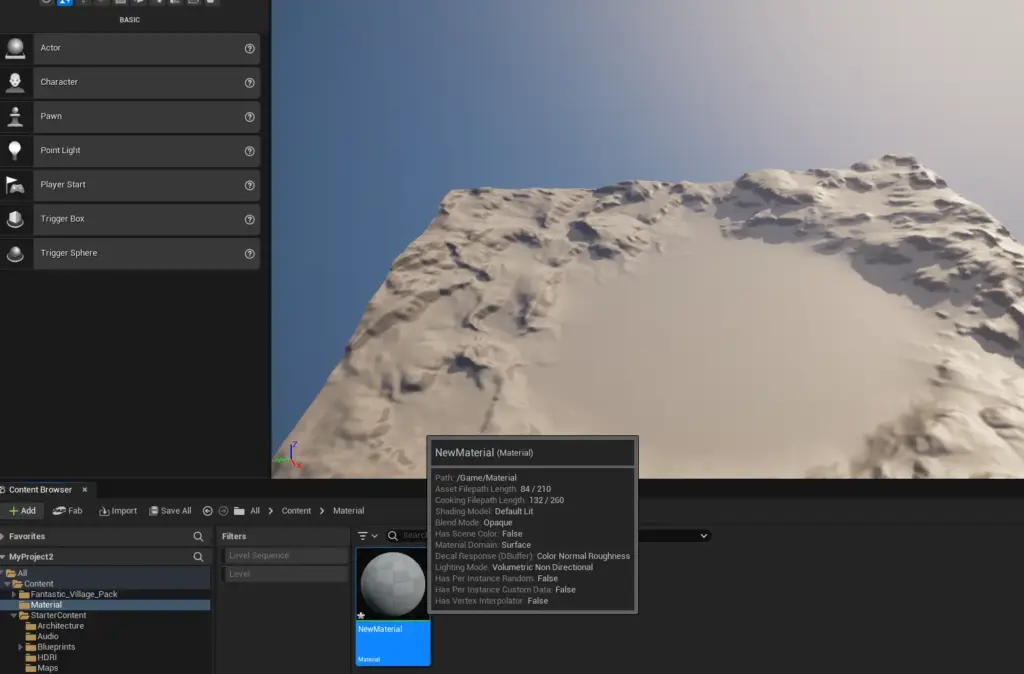
作成したマテリアルをダブルクリックでマテリアルの詳細設定画面を開きます。
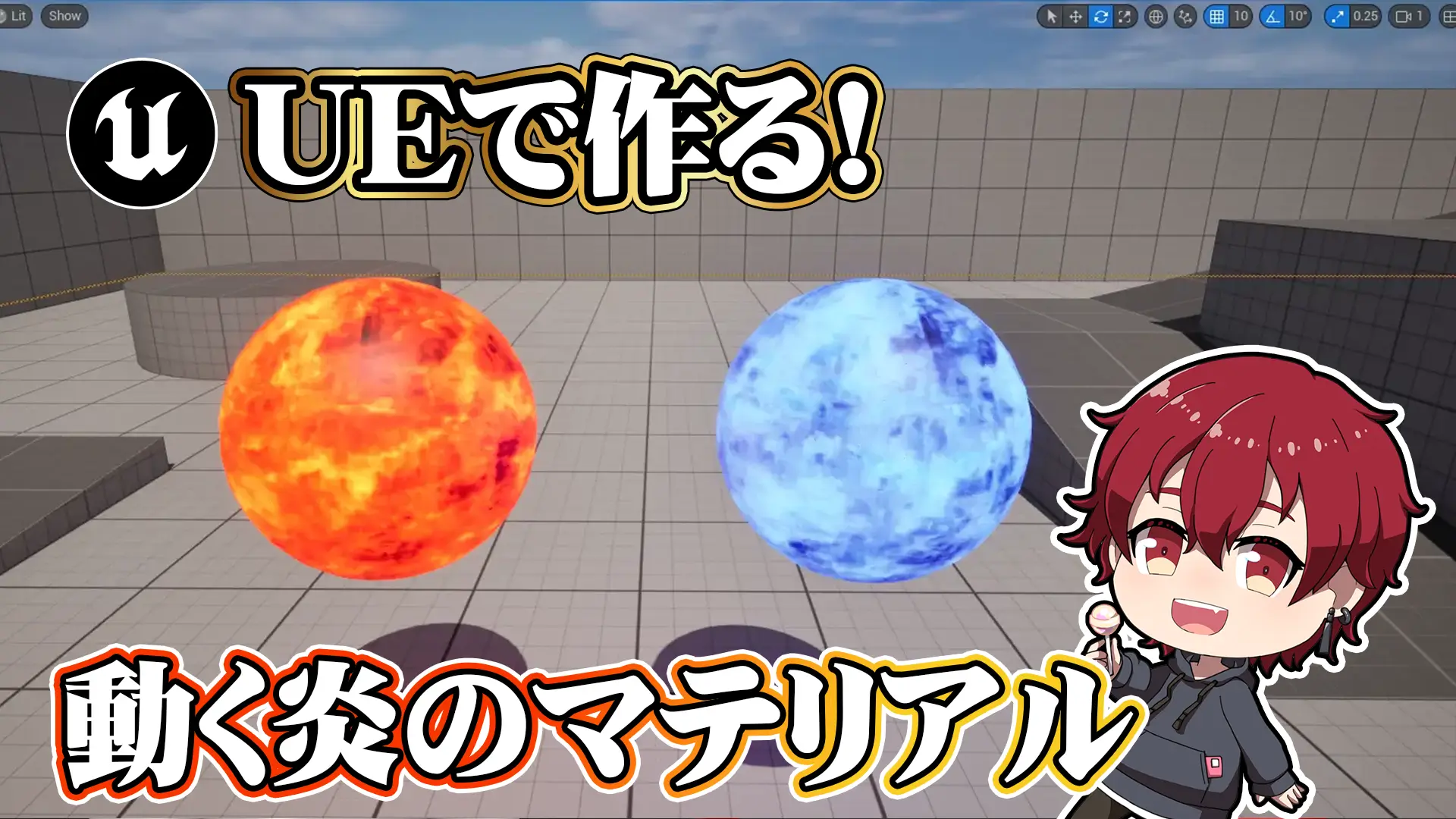
普段マテリアルを作成するときはマテリアルの名前を管理しやすいものにしてたり、フォルダにまとめたりするのですが今回は省略します。詳しく知りたい方は下記の記事でマテリアルの作り方を詳しく解説しているので、最初の方だけでも読んでみるのがおすすめです!
マテリアルのサイズ、位置を変更するノードパラメータ作成
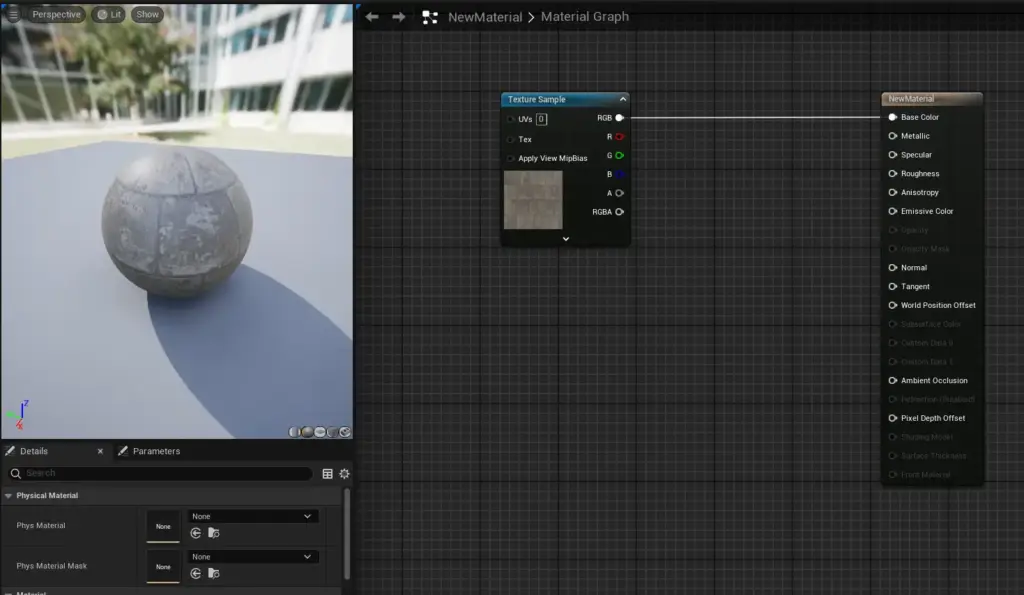
今回はサイズの変化が分かりやすいようにBridgeからタイルのテクスチャを持ってきて、それをマテリアルに入れました。ここのテクスチャの部分は自分の好きなテクスチャで大丈夫です!
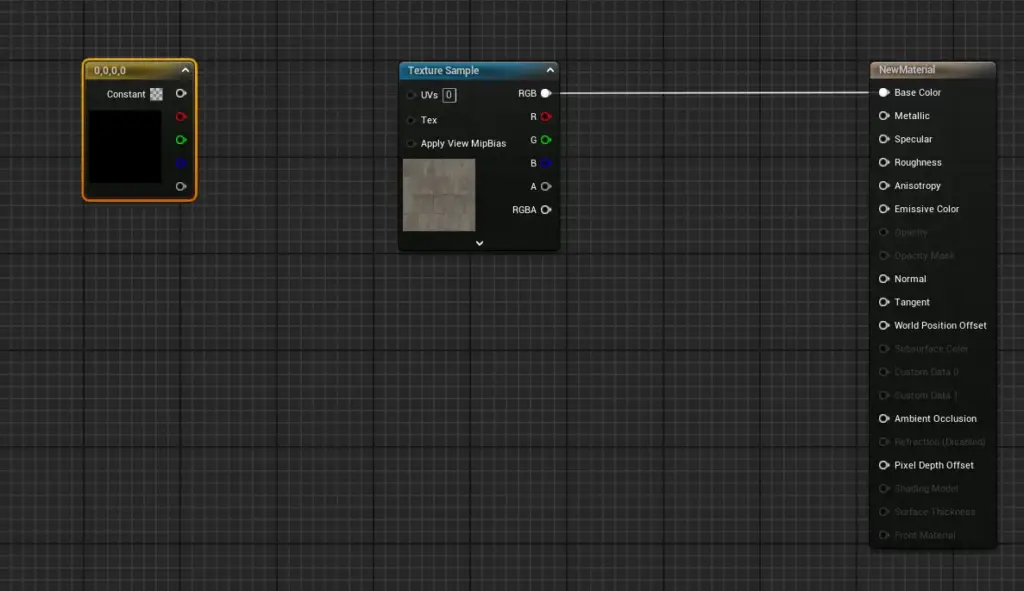
まずはキーボードの「4」を押しながらグリッド上をクリックで4つ値を入れられるValueを作成します。今回はこのValueの値をいじってテクスチャのサイズと位置を変更していきます。
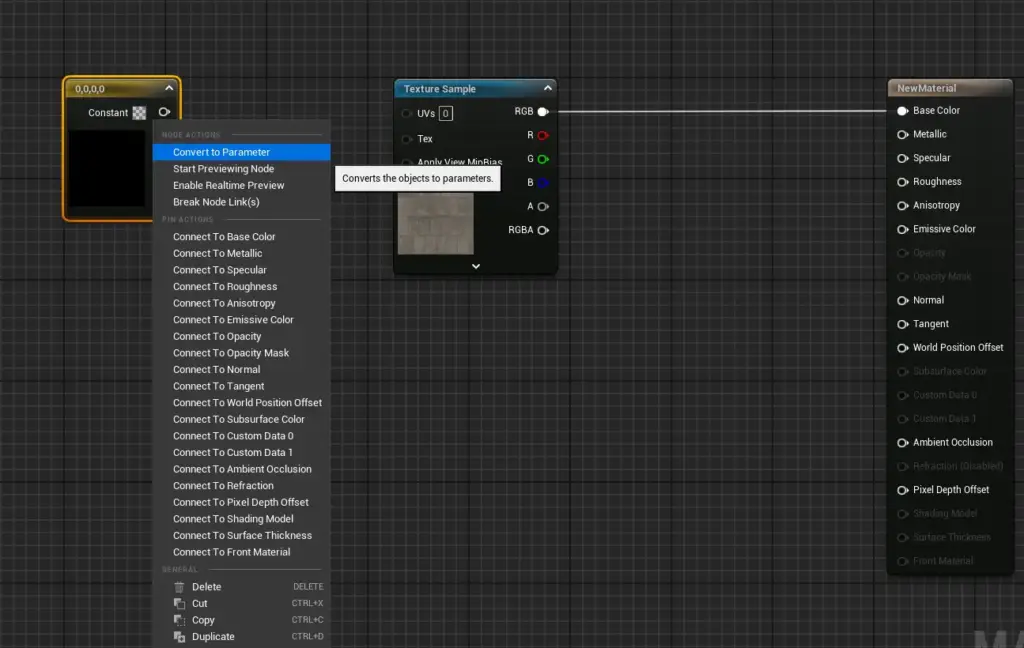
このValueの上で右クリックを押してConvert to Parameterを押してパラメーター化します。そして名前をわかりやすくするためにUV Controlに変更します。この処理をすることで今後マテリアルインスタンスを作成した時もパラメーターから値をいじることができるようになるので、楽に作業ができるようになります。
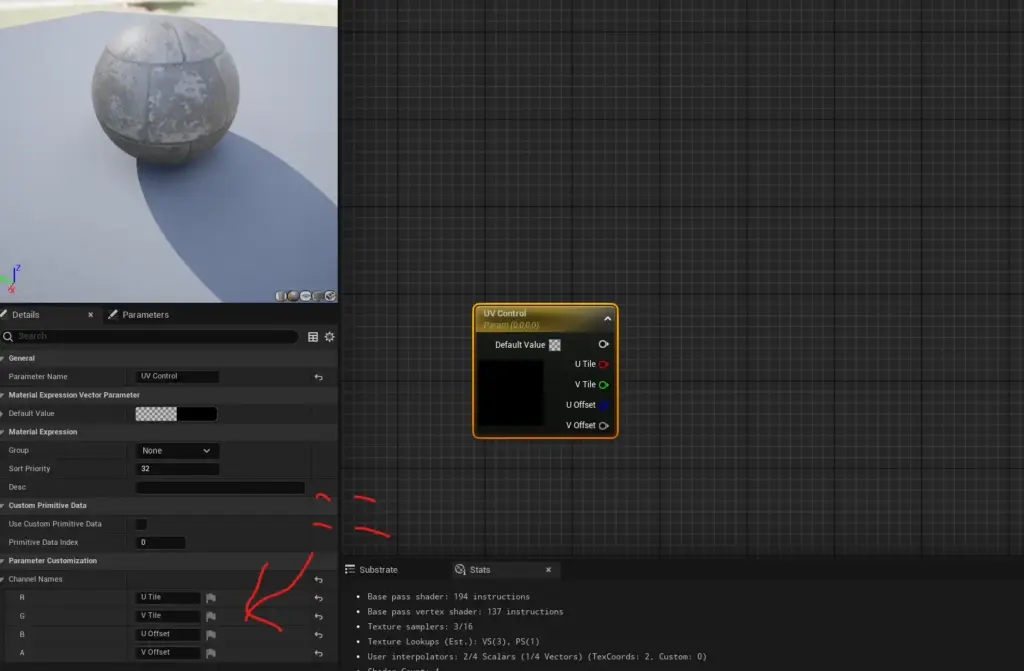
次にUV Controlを選択した状態で左の部分の一番下にあるChannel Namesのところに上からU Tile、V Tile、U Offset、V Offset とします。
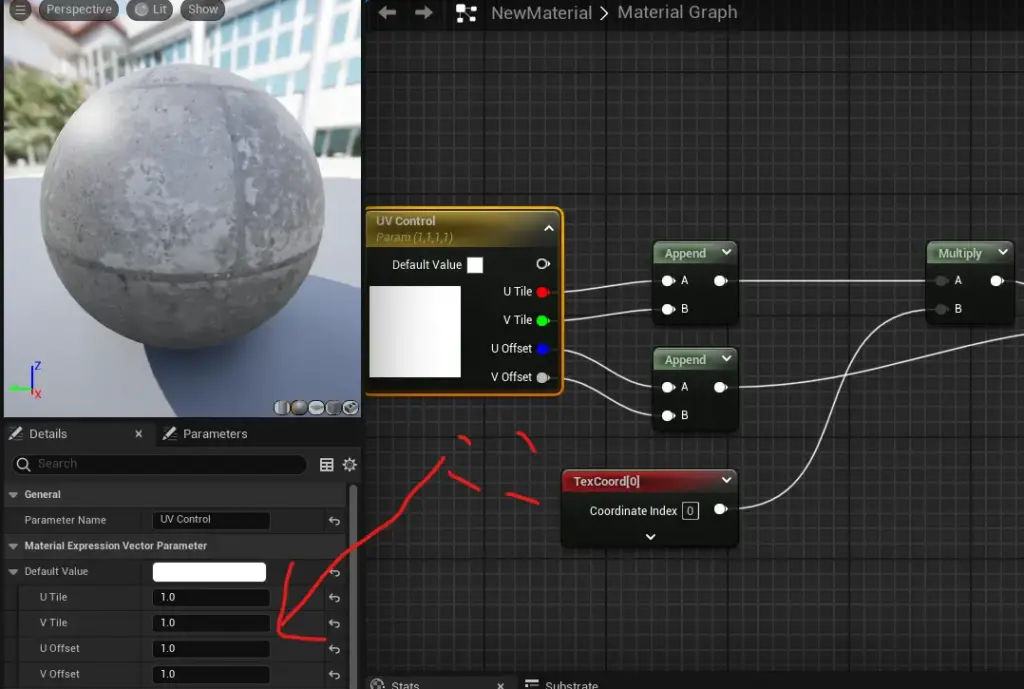
そしてその上にあるDefolt Valueをの値をすべて1にします。
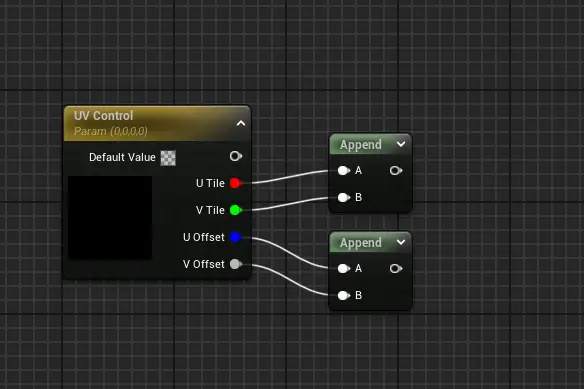
名前をつけ終わったらAppend Vectorを2つ追加して画像の様につなげます。
AppendはVectorとManyの2種類あるのですが、今回はVectorの方を使うので間違えないようにしましょう!
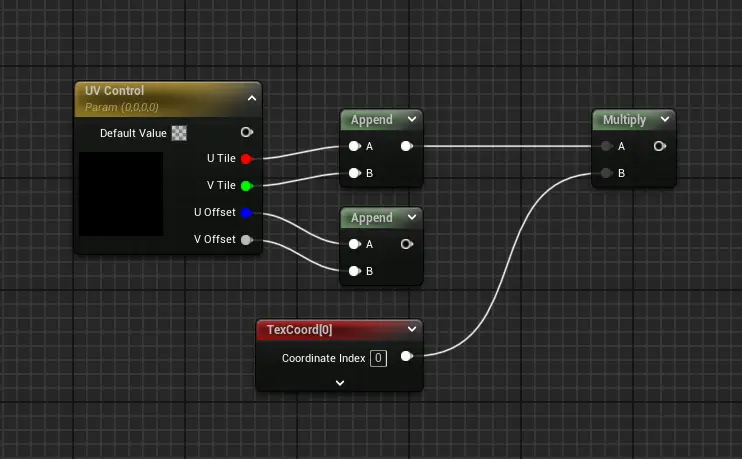
続いてMultiplyを追加してAに上のAppendを、BにTexCooedをそれぞれ繋げます。
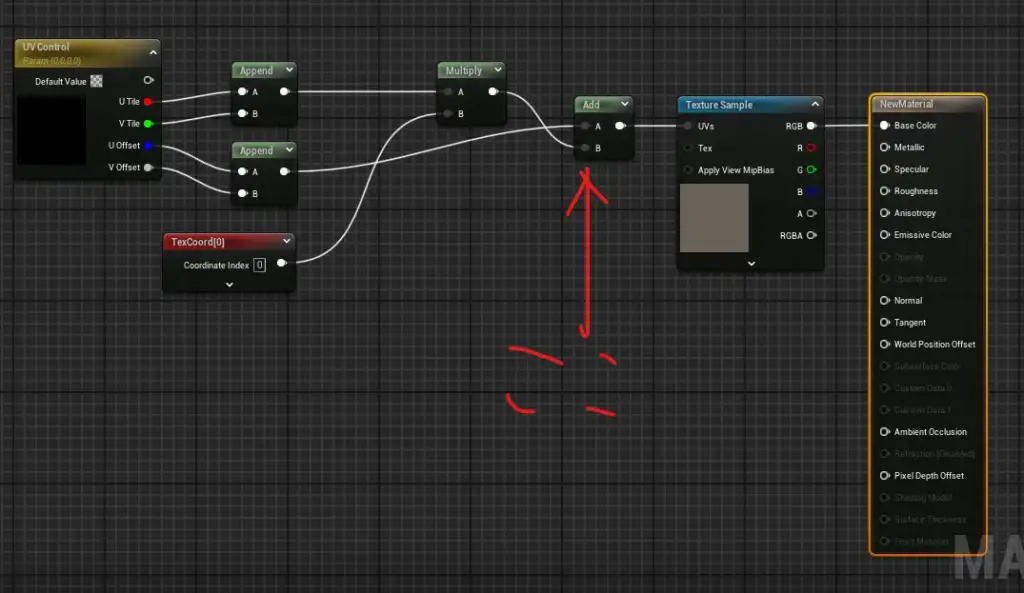
キーボードのAを押しながらクリックでAddを追加してBにMultiplyをAに下のAppendを追加します。
ここのつなげる順番を間違えないように注意しましょう!ノードをつなぐ線が絡まった感じになるのが正解です。
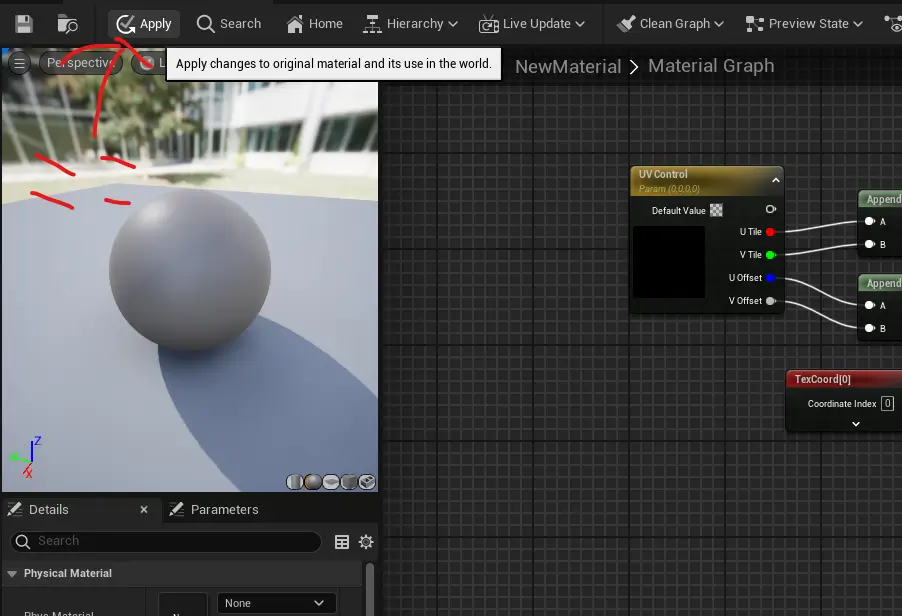
最後に左上のApplyを押して保存させれば完成です。ここのApplyは忘れずに行うようにしましょう!
これでノードの設定は以上になります!あとは数値をいじるだけでテクスチャサイズや位置を変えられるようになりました。ここからは数値のいじり方などを解説していきます!
パラメーターの使い方
ここからは作成したパラメーターの使い方を解説していきます。簡単なので是非最後まで読んでいってください!
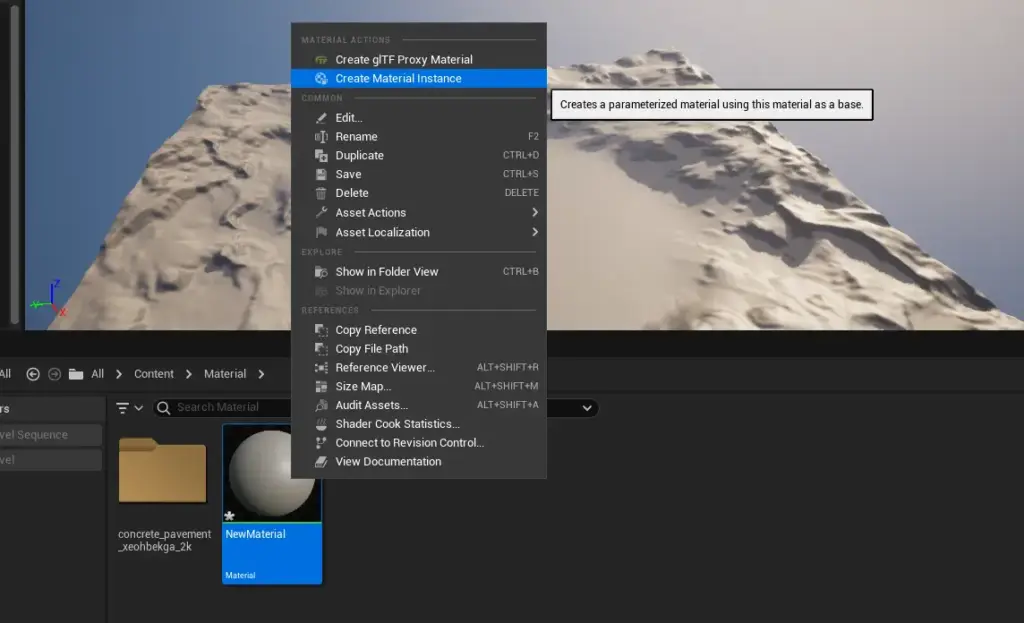
まずはマテリアルのエディタ画面から戻って、今いじっていたマテリアルの上で右クリック→Create Material Instanceを選んでマテリアルインスタンスを作成します。
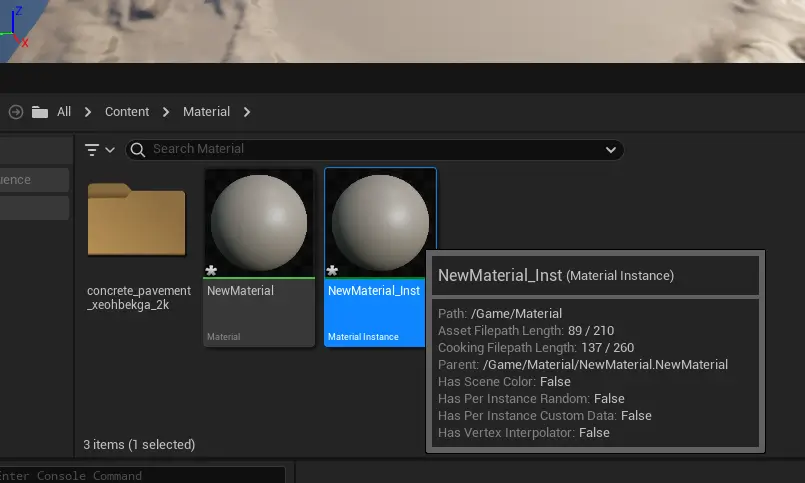
作成したマテリアルインスタンスをダブルクリックしてマテリアルインスタンスの詳細画面を開きます。
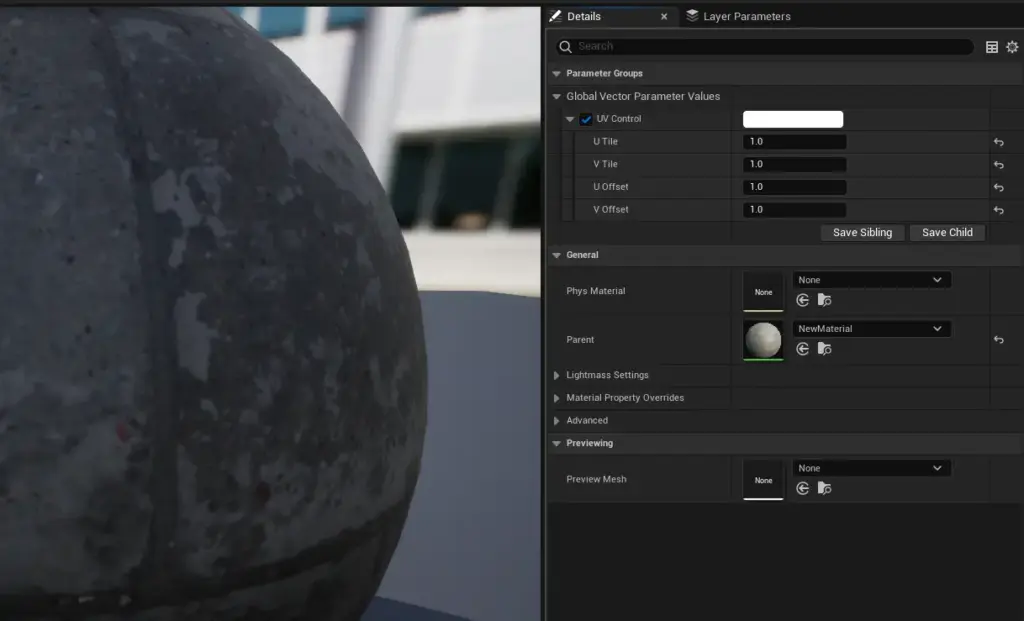
右上にUV Controlという項目があるのでチェックボックスにチェックを入れて、各項目に数字を入れていきます。
Tileの値を大きくするとテクスチャサイズが大きくなり、小さくするとテクスチャサイズが小さくなります。またOffsetの値をいじるとテクスチャの位置をずらせるようになっています。
3DCGを学ぶなら
▶ 完全オンラインで業界標準の3DCGを学ぶなら|デジハリ・オンラインスクール
デジハリ・オンラインスクールは、これまでに9万人以上のクリエイターを輩出してきたデジタルハリウッドのカリキュラムを、完全オンラインで学べるスクールです。Maya・3ds Maxといった業界標準の3DCGソフトを、現場の制作フローに沿って体系的に学べるのが最大の特徴。
- 合計100時間以上の動画教材+字幕付きで、独学の「わからないが続く」を解消
- 卒業後も使える無期限のキャリアサポート(就転職/副業/フリーランス案件まで)
- Adobe CCをパートナー価格で購入できる数少ない認定スクール
- 3DCGクリエイター講座はMaya版・3ds Max版から目的に応じて選択可能

まとめ
今回は、Unreal Engineのマテリアルでパラメーターを使ってテクスチャのサイズと位置を自由に調整できるノードの作り方を解説しました。
- TextureCoordinateノードを使えば、テクスチャのスケールやオフセットを操作できる
- Scalar Parameter / Vector Parameterを設定することで、サイズや位置を外部からコントロール可能
- マテリアルインスタンスを使えば、テクスチャの調整を直感的に行い、同じマテリアルから簡単にバリエーションを作れる
この方法を覚えておくと、プロジェクト全体の効率が上がり、表現の幅も大きく広がります。特にゲーム制作やシーン演出では「同じテクスチャを少し変えて使う」場面が多いため、非常に役立つテクニックです。
次のステップとしては、色やノイズのパラメーター化にも挑戦すると、さらに柔軟なマテリアル表現が可能になります。ぜひ今回学んだ内容を活かして、自分だけのカスタマイズ可能なマテリアルを作ってみてください!
コメント