

「Blenderを本気で始めたいけど、PCも周辺機器も全部揃えると結局いくらかかるの?」
「ネットで調べても情報が散らばっていて、結局何を買えばいいか分からない…」
そんな3DCG初心者にとって、年に一度の ビッグチャンス がやってきます。 Amazonプライムデー2026 です。
この記事では、大手自動車メーカーで現役CGデザイナーとして働く あかまる が、 「最初の1年で本当に必要な機材」 だけを優先度順に厳選しました。「とりあえずこれだけ揃えればBlenderで挫折しない」という最低限のリストです。
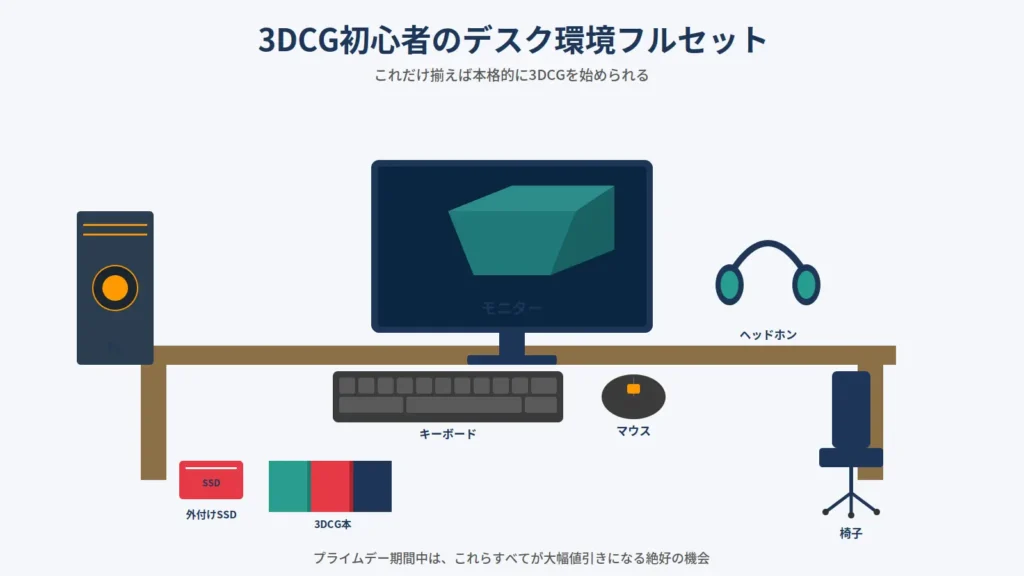
📌 この記事で分かること
- 3DCG初心者が機材投資すべき 優先順位(PC > モニター > マウス…)
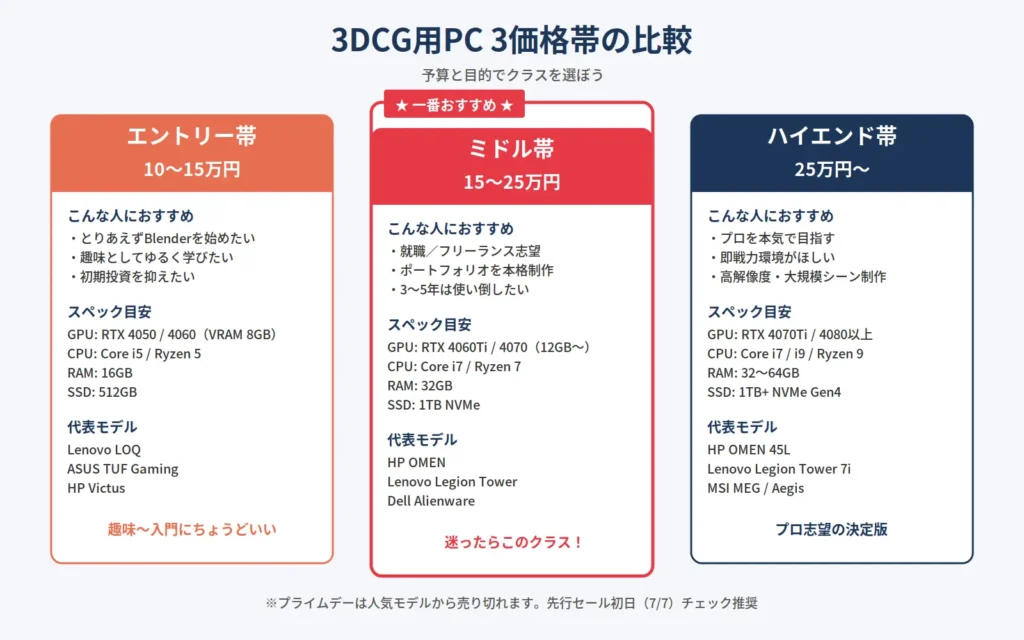
- 予算別(10万〜35万)におすすめのPC本体3クラス
- モニター・マウス・ヘッドホン・椅子のクリエイター定番モデル
- 中級者になってから揃えたい周辺機器(SSD・左手デバイス・ペンタブ)
- プライムデー2026を最大限お得に活用する5つの攻略法
📅 Amazonプライムデー2026 開催日程
- 先行セール: 7月7日(火) 0:00 〜 7月9日(木) 23:59
- 本番セール: 7月10日(金) 0:00 〜 7月13日(月) 23:59
- 合計 7日間 の大型セール
セール対象は Amazonプライム会員限定 。未登録の方は今のうちに登録しておきましょう(30日間の無料体験あり)。 体験期間中にセールで購入してから解約すれば、実質無料で会員価格を活用できます 。
3DCG初心者の機材選びは「優先順位」が9割
限られた予算で3DCG環境を整えるなら、 制作に直結する順 に投資するのが鉄則です。これを間違えると、せっかく機材を揃えてもパフォーマンスが出ません。
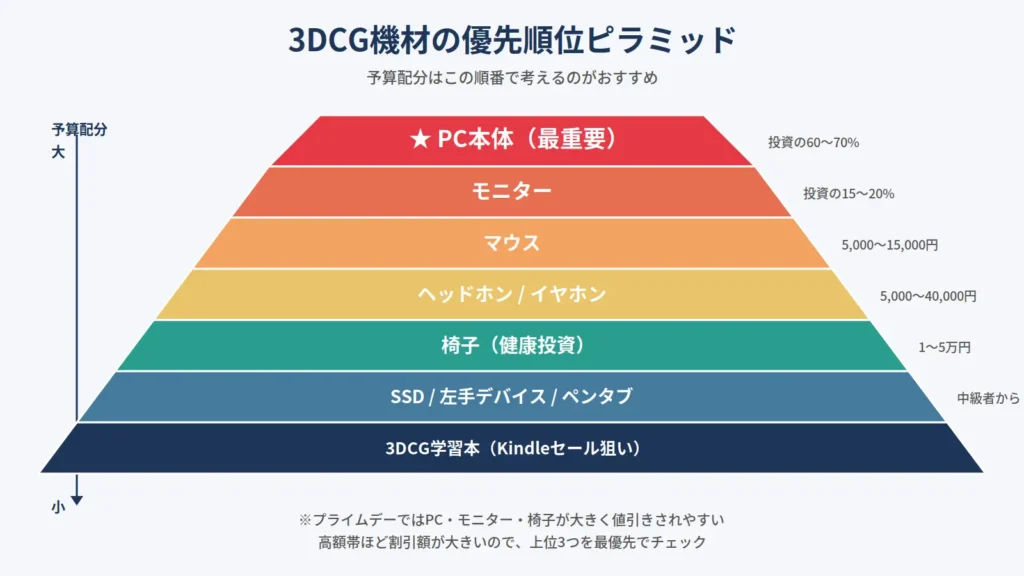
特に PC本体は3DCG制作のすべての土台 。ここをケチると、レンダリング待ち時間が膨れあがり、学習へのモチベーションが折れます。私自身、独学を始めた頃に安いPCで頑張ろうとして、 1フレームのレンダリングに30分待たされて挫折しかけた 経験があります。最初に頑張って予算を確保することを強くおすすめします。
【優先度1・最重要】3DCG用PC本体の選び方とおすすめ
3DCG制作で重要なPCスペックは次の4つです。 GPUが特に重要 ─ ここをケチると後悔します。
| パーツ | 推奨スペック | 理由 |
|---|---|---|
| GPU | RTX 4060以上(VRAM 8GB〜) | Cycles GPUレンダリング・Eeveeリアルタイム描画はGPU依存 |
| CPU | Core i5/i7 13世代以降 or Ryzen 5/7 | モデリング・物理シミュレーション・Cycles CPU |
| メモリ | 最低16GB、推奨32GB | Substance Painter併用なら32GB必須 |
| ストレージ | SSD 512GB〜1TB | プロジェクトの保存/読込が高速化、HDDは絶対回避 |
※ Substance Painter を併用する場合のスペック詳細は Substance 3D Painter の使い方完全ガイド でも解説しています。 3Dモデラーとして就職を目指す方は 【2026年版】ゲーム業界で求められる3Dモデラーのスキルセット も参考に。
本セクションにはAmazon.co.jpアソシエイト・プログラムによる広告リンクが含まれます
💰 エントリー帯(10〜15万円)|まずはBlenderを始めたい人へ
「Blenderを試したい」「学業や本業の合間に少しずつ触りたい」という方向け。最低限のCyclesレンダリング・Eevee描画ができれば十分という人にぴったりです。
★ コスパ最強ノート
Lenovo LOQ(RTX 4050/4060搭載)
Lenovo / ¥120,000前後〜
RTX 4050/4060を10万円台前半で搭載できる驚異のコスパモデル。144Hz液晶でビューポート操作も滑らか。 自宅据え置きならノートでも十分なBlender性能を発揮 します。
★ タフネス重視
ASUS TUF Gaming(RTX 4060搭載)
ASUS / ¥140,000前後〜
米軍規格MIL-STD-810H準拠の頑丈設計。RTX 4060モデルでBlender Cyclesが快適。 キーボードの打鍵感も良く長時間作業向き 。長く使い倒したい方に。
💡 どちらを選ぶか迷ったら:コスパ重視なら Lenovo LOQ、長期間使い倒したいなら ASUS TUF。
本セクションにはAmazon.co.jpアソシエイト・プログラムによる広告リンクが含まれます
⚡ ミドル帯(15〜25万円)|本格的に学びたい人へ【一番おすすめ】
就職やフリーランスを目指すなら、このクラスが最もコスパ良し。RTX 4060Ti〜4070搭載デスクトップなら、 Cyclesレンダリングが体感でエントリー帯の2倍以上速くなります 。 ※フリーランスの単価相場は 3DCGクリエイターの年収はいくら?職種別・経験年数別に解説 も参考に。
★ 編集部一押し
HP OMEN(RTX 4060Ti/4070搭載)
HP / ¥180,000〜230,000
BTOカスタマイズ性とサポート品質が高い人気モデル。 Blender + Substance Painter + Photoshop 同時起動が余裕 。OMEN Gaming Hubでパフォーマンス調整も簡単。私自身、職場でも近いスペックのマシンを愛用しています。
★ 静音性◎
Lenovo Legion Tower 5i / 7i
Lenovo / ¥170,000〜260,000
静音性と冷却性能のバランスが秀逸。 自宅作業に最適で、長時間レンダリングでも安定 。RAM 32GB標準モデルもあり、Substance Painter等の同時起動に強い。
本セクションにはAmazon.co.jpアソシエイト・プログラムによる広告リンクが含まれます
🚀 ハイエンド帯(25万円〜)|プロ志望・即戦力を目指す人へ
「本気でゲーム業界・映像業界に就職したい」「フォトリアル制作で勝負したい」という方向け。4Kテクスチャ・Geometry Nodes・Nanite対応の重量級ワークフローも余裕です。
★ ハイエンド決定版
HP OMEN 45L(RTX 4080搭載)
HP / ¥350,000〜450,000
水冷CPUクーラー標準装備で、 長時間レンダリングでもパフォーマンスを維持 。4K解像度テクスチャ、Geometry Nodes、リアルタイムレンダリングを同時に扱えるプロ環境。

プライムデー期間中、PCは 先行セールから値下げされる ことが多いです!本番開始を待たず、先行セール初日にチェックしましょう。人気モデルは在庫切れも起こりがちなので、ほしいモデルは事前にウィッシュリスト登録しておくのがおすすめ!
【優先度2】3DCG用モニターのおすすめ
モニターは 作業効率と色再現性 に直結する重要な機材。ノートPCの内蔵ディスプレイだけだと作業領域が足りないため、 外部モニター1枚追加するだけで体感が大きく変わります 。
3DCGポートフォリオを作成する際にも、色再現性のあるモニターは必須です。詳しくは 【現役視点】3DCGポートフォリオの作り方|採用担当者が見る5つのポイント もあわせてご覧ください。
本セクションにはAmazon.co.jpアソシエイト・プログラムによる広告リンクが含まれます
🖥 3DCG作業に最適なモニター 価格帯別おすすめ
★ 入門の定番
24型フルHD IPS(BenQ GW2480等)
¥14,000〜18,000
1万円台で買えるIPSパネル24型の定番。sRGB相当の色域カバーでBlenderの基本操作に十分。 フリッカーフリー・ブルーライト軽減で目に優しい 。
★ 一番おすすめ
27型WQHD(BenQ GW2785TC等)
¥35,000〜45,000
3DCG制作で最もバランスが良い27型WQHD。USB Type-C一本でノートPCと接続+給電可能なモデルも。 BlenderのUIパネルとビューポートを快適に並べられる サイズ感。
★ 本格派4K
27型4K(LG 27UP650等)
¥50,000〜65,000
4Kテクスチャをドット等倍で確認できるプロ向けモニター。DCI-P3 95%カバー&HDR対応で映像案件にも対応。 キャリブレーションでプロ仕様の色管理が可能 。
💡 迷ったら:就職目指すなら 27型WQHD、テクスチャ作業重視なら 27型4K。
【優先度3】マウス・キーボードのおすすめ
3DCG作業では 多ボタン・高精度・静音 の入力デバイスが快適。とくにBlenderでは中ボタン(ホイールクリック)の出番が非常に多く、 耐久性のあるマウスを選ばないと半年で壊れます (私も過去に2台ダメにしました)。
本セクションにはAmazon.co.jpアソシエイト・プログラムによる広告リンクが含まれます
🖱 クリエイター定番ロジクール 3モデル比較
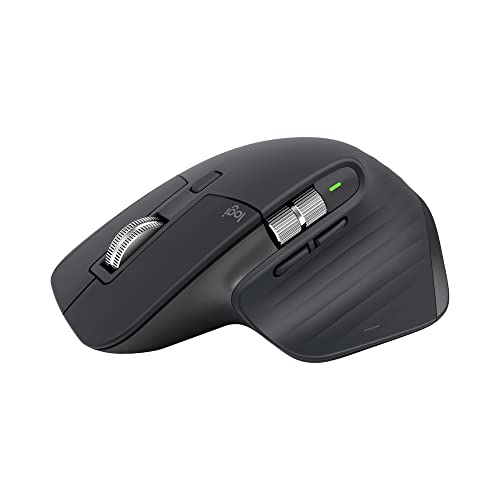
★ クリエイター御用達
Logicool MX Master 3S(Graphite)
Logicool / ¥15,000〜18,000
8000DPI高精度センサー&静音クリック&サイドホイール搭載。 Blenderの数値スライダー操作が爆速になり、深夜作業も近所を気にせず 。USB-C充電で約70日駆動。
★ 持ち運び派
Logicool MX Anywhere 3S
Logicool / ¥10,000〜12,000
MX Masterのコンパクト版。 性能はほぼ同等で、カフェ作業や出張の多い方に最適 。手の小さい方にも持ちやすい。
★ 手首疲労ゼロ
Logicool ERGO M575S(トラックボール)
Logicool / ¥6,000〜8,000
手首を動かさずに操作できるトラックボール。 長時間作業による腱鞘炎・腕の疲れに悩む人に人気 。慣れると戻れない快適さ。3DCG業界のベテラン愛用者多数。
本セクションにはAmazon.co.jpアソシエイト・プログラムによる広告リンクが含まれます
⌨ キーボード|Blenderにはテンキー必須
Blenderはテンキーでカメラアングルを瞬時に切り替えるショートカットが多数。 テンキーレスは絶対に避け、フルサイズキーボードを選びましょう 。
★ クリエイター定番
Logicool MX Keys S(フルサイズ)
Logicool / ¥15,000〜18,000
球面パンタグラフ構造で指への負担が少ない静音キーボード。明るさセンサー付きバックライト搭載。 マルチデバイス対応で3台ワンタッチ切替 。MX Master 3Sと連携可。
【優先度4】ヘッドホンで集中環境を作る
YouTube・Udemyの3DCGチュートリアル動画を見ながら作業する学習スタイルでは、 長時間つけても疲れないヘッドホンが必須 です。私自身、独学時代に最も投資効果を実感したアイテムでした。
本セクションにはAmazon.co.jpアソシエイト・プログラムによる広告リンクが含まれます
🎧 作業集中&動画学習に最適なヘッドホン
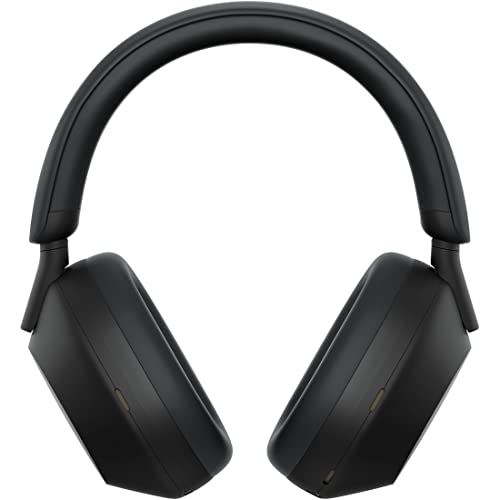
★ ノイキャン最強
SONY WH-1000XM5(ワイヤレスNC)
SONY / ¥35,000〜45,000
業界最高クラスのノイズキャンセル性能。エアコン音・PCファン音まで遮断し、 まるで防音室にいるような静寂を実現 。30時間連続再生でレンダリング中も気にせず。
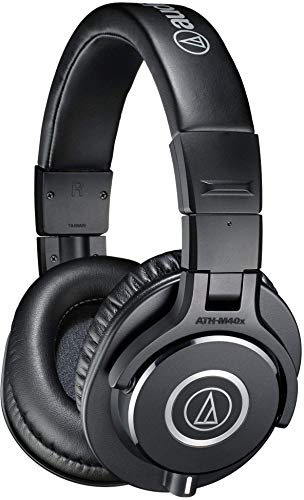
★ コスパ良◎
audio-technica ATH-M40x
audio-technica / ¥13,000〜16,000
音楽プロダクションでも使われるモニターヘッドホン。価格1.5万円台で正確な音再現。 有線で遅延ゼロ。アニメーション制作の音響作業にも対応 。
💡 迷ったら:集中環境構築なら WH-1000XM5、コスパ重視なら ATH-M40x。プライムデーではXM5が3万円を切ることも。
【優先度5】椅子|1日10時間座っても疲れない健康投資
3DCG制作は完全に座り仕事。椅子に1〜3万円かけると 腰痛・肩こりが激減し、結果的に作業時間と集中力が大幅にUP します。「椅子は地味だから後回し」と考えがちですが、長期的に見ると最もコスパが良い投資です。
本セクションにはAmazon.co.jpアソシエイト・プログラムによる広告リンクが含まれます
🪑 長時間作業でも疲れないオフィスチェア
★ コスパ最強
イトーキ サリダ YL9
イトーキ / ¥28,000〜35,000
国内大手オフィス家具メーカーのエントリーモデル。3万円前後で ランバーサポート・3D可動アームレスト・ロッキング搭載 。メッシュバックで蒸れにくい。
★ ゲーミング派
AKRACING プレミアム
AKRACING / ¥45,000〜60,000
ゲーミングチェアの定番ブランド。 包み込まれるような座り心地でリラックスして作業できる 。フルフラットリクライニングで仮眠もOK。
【+α】中級者になってから揃えたい機材
基本機材が揃ったら、 作業効率を一段引き上げる周辺機器 に投資する段階。これらは「あれば便利」レベルなので、Blender学習で半年以上経ってから検討しましょう。
本セクションにはAmazon.co.jpアソシエイト・プログラムによる広告リンクが含まれます
💾🎛🖊 作業効率を上げる周辺機器
★ 高速&耐久
SanDisk Extreme Portable SSD V2 1TB
SanDisk / ¥15,000〜20,000
読み込み最大1,050MB/sの高速外付けSSD。IP55の防塵防水・2m落下耐性。 3DCGプロジェクトのバックアップに最適 。USB Type-C接続。
★ 作業速度1.5倍
TourBox NEO(左手デバイス)
TourBox / ¥22,000〜26,000
Blenderの「G/R/S」など頻出ショートカットを物理ダイヤルに割り当て可能。 11ボタン+3ダイヤルでアプリ別プリセット切替 。Substance Painterとも併用可。
★ スカルプト入門
Wacom Intuos Small
Wacom / ¥10,000〜12,000
スカルプト・テクスチャペイントの入門用ペンタブ。 4096筆圧レベルで繊細な表現が可能 。付属ソフトとしてClip Studio Paintなどが一定期間使える。
【学習】Blender・3DCG参考書はKindleセールが狙い目
プライムデー期間中はKindle書籍が 最大70%OFF になることも。紙の本だと3,000円台する3DCG専門書が、 Kindleセールで1,000円台前半 になるケースも珍しくありません。
Blenderで本格的にゲーム会社を目指す方は、 Blender独学からゲーム会社へ|就職ロードマップとポートフォリオ戦略 もあわせて読むと、書籍選びの軸が定まります。
本セクションにはAmazon.co.jpアソシエイト・プログラムによる広告リンクが含まれます
📚 現役CGデザイナーが選ぶ Blender独学の最初の1冊
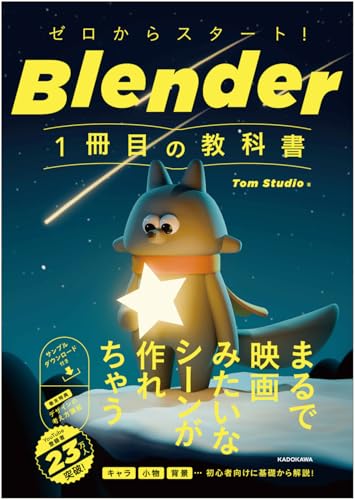
★ 新刊・ベストセラー
ゼロからスタート! Blender 1冊目の教科書
Tom Studio 著 / KADOKAWA / ¥2,970
SNS総フォロワー25万人超の人気キャラクターアーティストが解説。 インストールから映画のようなシーン制作までを段階的に学べる 、入門書の決定版。
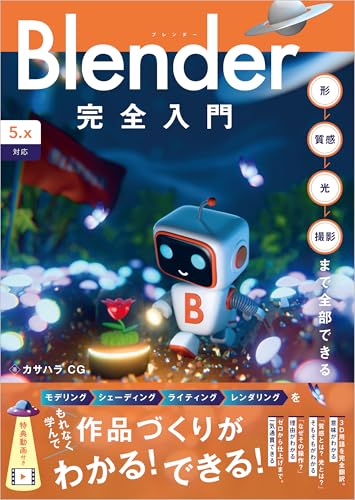
★ 最新Blender5対応
Blender完全入門[5.x対応] 形→質感→光→撮影まで全部できる
カサハラCG 著 / SBクリエイティブ / ¥3,080
映像クリエイター歴20年超のプロが執筆。 最新Blender 5.x系にいち早く対応した入門書 で、形→質感→光→撮影までを一貫したワークフローで学べる。
💡 どちらを選ぶか迷ったら:キャラクター制作が目的なら Tom Studio、最新バージョン対応を重視するなら カサハラCG がおすすめです。
プライムデー2026を最大限お得にする5つの攻略法
- プライム会員に登録する
未登録なら30日間無料体験から。会員でないとセール価格で買えません。 - ポイントアップキャンペーンにエントリー
セール期間中の購入で還元率最大化。10,000円以上の購入で最大3%還元、プライム会員はさらに+2%。 - ほしいものリストに事前登録
気になる商品の価格変動をウォッチ。先行セール開始の数日前にリストアップ。 - 先行セール初日(7/7)にPCをチェック
人気モデルは在庫切れが起きやすい。先行セールから値下げされることが多い。 - Amazonショッピングアプリ経由で購入
アプリ限定セールやポイント還元あり。
【FAQ】3DCG機材選びでよくある質問
Q1. MacでもBlenderは使える?Apple Siliconはどう?
A. はい、Apple Silicon(M1〜M4)Macなら問題なく動きます。ただし Substance 3D Painter 2026 は Intel Mac 非対応 なので注意。詳細は Substance 3D Painter の使い方完全ガイド をご参照ください。
Q2. 中古PCでも大丈夫?
A. 個人的にはおすすめしません。3DCG用途では GPU の寿命とドライバーの最新性が重要 なため、中古GPUは故障リスクと性能落ちのデメリットが大きいです。プライムデー新品+1年メーカー保証付きが安心。
Q3. ノートPCとデスクトップ、どっちが3DCG向き?
A. 本気で取り組むならデスクトップ一択 。同価格帯でGPU性能が2倍以上違うことも。出先での作業が必要ならノートPC、自宅完結ならデスクトップが原則です。
Q4. 機材を一気に揃えるのが予算的に難しい…どうすれば?
A. 優先度1のPCを最優先で確保し、 残りはボーナス時期や次のセール で段階的に揃えていけばOK。モニターは家のテレビで代用、椅子は当面の食卓椅子でもなんとかなります。 PC本体だけは妥協しないでください 。
Q5. プライムデーで買い逃した場合、次のセールはいつ?
A. 大きなセールは年4回あります。 プライムデー(7月)→ プライム感謝祭(10月)→ ブラックフライデー(11月末)→ 初売り(1月) の順です。ただしPCの値引き幅はプライムデーが最大級。
まとめ:プライムデーで3DCG制作環境を一気に整えよう
3DCG初心者が買い揃えるべき機材は、 「PC本体 → モニター → マウス → ヘッドホン → 椅子」 の順で予算を配分するのがベストです。
プライムデー2026は 7月7日(先行セール)〜7月13日(本番)の7日間 。年に一度のチャンスなので、事前準備をしっかりして臨みましょう。最初の1年で本気で機材を揃えれば、その後の3DCG学習スピードが圧倒的に上がります。あなたの作品が業界で光ることを、現役の業界人として応援しています。
コメント