「Substance 3D Painter って業界標準らしいけど、実際何ができるの? 何から始めればいい?」
3DCG を学び始めると必ず通る関門が、 テクスチャリングソフト Substance 3D Painter(サブスタンスペインター) 。 業界では「Substance を通さない作品はほぼない」と言われるほどの定番ですが、 導入手順、価格体系、最初に触るべき機能、つまずきやすいポイント など、初心者が独学で立ち上がるには情報が散らばりすぎていて、結局よく分からないまま挫折してしまう人が多いのが現状です。
この記事では、現役の CG デザイナー視点で、 2026年最新の Substance 3D Painter の料金体系、テクスチャ完成までの6ステップワークフロー、初心者が必ず押さえる重要概念、つまずきやすい5つのポイント までを網羅的に解説します。記事を読み終わる頃には、「次は何を学べばいいか」が明確になっているはずです。
Substance 3D Painter とは?業界標準テクスチャリングソフトの実力

具体的な使い方に入る前に、まず Substance 3D Painter とはどんなソフトなのかを整理しておきましょう!これを知っているだけで、後の学習効率が大きく変わります。
「テクスチャを描いてモデルに貼る」時代は終わった
従来のテクスチャ制作では、 Photoshop などの2Dペイントソフトで平面のテクスチャを描いて、それを3Dモデルに貼り付ける という流れが主流でした。これは非常に手間がかかる上に、 UV の歪みや継ぎ目の処理 が職人芸のように難しい作業でした。
Substance 3D Painter が革命的だったのは、 3Dモデルに直接ペイントできる 点。さらに、 PBR(物理ベースレンダリング)に対応したマップを自動生成 し、 Smart Material(スマートマテリアル) という機能で「金属の質感」「革の質感」などを瞬時に適用できるようになりました。「2D で描いて貼る」時代は完全に終わっています。
AAA ゲームから VFX 映画まで採用される理由
Substance 3D Painter は、 AAA タイトルのゲーム開発から、Pixar や ILM クラスの VFX 映画スタジオまで、業界の幅広い現場で標準採用されています。理由は明確で、以下のような圧倒的な強みがあるからです:
- 非破壊ワークフロー:いつでも前の工程に戻れる安心感
- Smart Material:プロ品質の質感を瞬時に適用
- Smart Mask & Generator:エッジ摩耗、汚れ、サビなどを自動生成
- マルチプラットフォーム書き出し:Unity / Unreal / V-Ray / Redshift など主要レンダラ全対応
- GPU 高速ベイク:Hi → Low ポリへの情報転写が数秒で完了
Substance Painter で何ができるのか(主要機能まとめ)
初心者の方は、まず以下の主要機能を知っておけば十分です。これら全てを一つのソフト内で完結できるのが Substance 3D Painter の最大の魅力です。
- 3D モデルへの直接ペイント
- PBR マップ(Base Color / Roughness / Metallic / Normal / AO)の自動生成
- Smart Material のドラッグ&ドロップ適用
- ハイポリ → ローポリへのテクスチャベイク
- Unity / Unreal Engine 用テクスチャの一括書き出し
【2026年最新】Substance 3D Painter の料金と入手方法
初心者が最初に詰まるのが、 料金体系のややこしさ 。Adobe による買収後、複数のプランが選択肢として並ぶようになりました。2026年最新の価格情報をまとめます。
Adobe サブスクプラン(テクスチャリング / Collection)
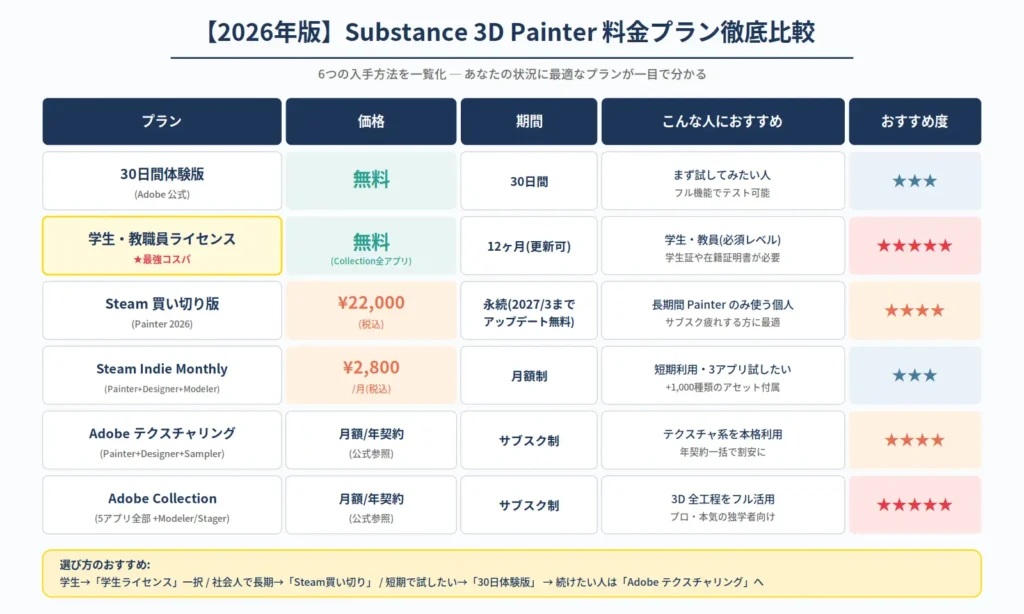
Substance 3D Painter は単体プランがなく、 Adobe の 2つのプランのどちらかで利用 します。2025年3月以降は約20%の値上げが入り、価格は以下のとおりです(2026年時点):
- Substance 3D テクスチャリングプラン:Painter / Designer / Sampler が利用可能。比較的安価。
- Substance 3D Collection プラン:Painter / Designer / Sampler / Modeler / Stager の全アプリ利用可能。本格的な3D制作向け。
年間プランの一括払いが最も安く、月々プランと比べてランニングコストを抑えられます。
Steam 買い切り版(¥22,000)が選択肢に
2025年から、 Steam での買い切り版が登場 しています。2026年版は ¥22,000 (税込) で永続ライセンス 。2027年3月までのアップデートは無料で受けられる仕様で、 長期的にコストを抑えたい個人クリエイターに人気 です。ただし、毎年のメジャーバージョンアップを受けるには、改めて新バージョンを購入する必要があります。
Indie Monthly サブスク(¥2,800/月)の存在
意外と知られていませんが、 Steam では Indie Monthly Subscription(月額 ¥2,800) という選択肢もあります。Painter / Modeler / Designer の3アプリと、 1,000種類のゲーム向け3Dアセット がセット。「とりあえず短期間だけ使いたい」というユーザーに最適です。
学生・教職員は無料(12ヶ月)
これは絶対知っておきたい情報。 学生および教職員は、Substance 3D Collection を12ヶ月間無料 で利用できます(非商用・学習目的のみ)。Adobe アカウントを作成し、学生証や在籍証明書をアップロードするだけで申請完了。「学生のうちにマスターしておく」が、独学者の鉄板戦略です。
30日間無料体験版から始めるのが王道
有料プランを決める前に、 30日間の無料体験版で実際に触ってみる のが王道。 Adobe 公式サイトからダウンロード可能で、 本製品と全く同じ機能をフル試用 できます。「自分に必要かどうか」を判断するのに十分な期間です。
【比較表】どのプランを選ぶべきか
| プラン | 価格(2026年) | こんな人におすすめ |
|---|---|---|
| 30日間体験版 | 無料 | まず触ってみたい人 |
| 学生・教職員ライセンス | 無料(12ヶ月) | 学生・教員(必須レベル) |
| Steam 買い切り(Painter 2026) | ¥22,000(永続) | 長期に Painter のみ使う個人 |
| Steam Indie Monthly | ¥2,800/月 | 短期利用・3アプリ試したい人 |
| Adobe テクスチャリングプラン | 年契約推奨 | テクスチャ系を本格的に使う人 |
| Adobe Collection プラン | 年契約推奨 | 3D 全工程をフル活用したい人 |
動作環境とインストール時の注意点(2026年版)
Substance 3D Painter は GPU 性能を強く要求 するソフト。導入前に、自分の環境で動くかどうかをチェックしておきましょう。
推奨スペック(GPU重視)
公式の推奨スペック概略:
- OS:Windows 10 / 11(64bit)、macOS(Apple Silicon)
- GPU:VRAM 8GB 以上推奨(NVIDIA RTX シリーズが最適)
- メモリ:16GB 以上(32GB 推奨)
- ストレージ:SSD 必須、空き 20GB 以上
ベイク処理が GPU 依存なので、 古い GPU だと作業が極端に遅くなります 。長く使う前提なら、CPU よりも GPU 重視で PC を選ぶのがおすすめです。
2026年版は Intel Mac 非対応
重要な注意点として、 Substance 3D Painter 2026 は Intel プロセッサーの Mac との互換性がありません 。M1 / M2 / M3 / M4 などの Apple Silicon 搭載 Mac か、Windows PC で利用しましょう。Intel Mac 利用者は古いバージョン(2025 等)を使うか、Windows への移行を検討する必要があります。
Windows / Apple Silicon Mac での導入手順
Adobe プラン経由の場合は、 Creative Cloud デスクトップアプリ経由でインストール します。Steam 版の場合は、Steam クライアントから通常のゲームと同じ手順でダウンロード&インストール。学生ライセンスを取得した場合は、Substance 3D 公式サイトから直接ダウンロードできます。
【基本ワークフロー】テクスチャ完成までの6ステップ
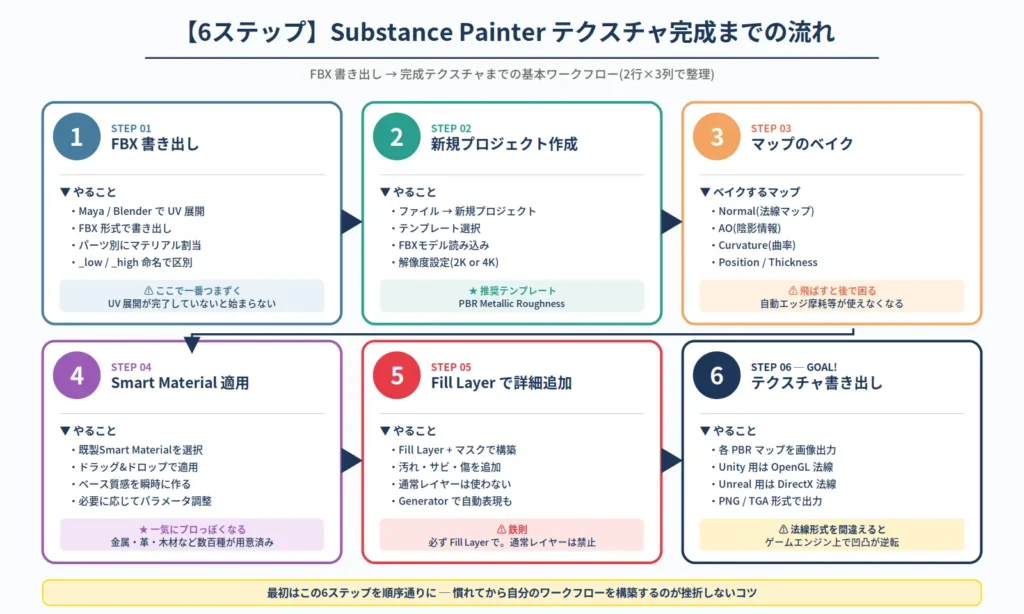
ここからが本記事の核心。Substance 3D Painter での テクスチャ完成までの基本フロー を6ステップで解説します。最初はこの順序通りに進めれば、テクスチャを完成させられます。
STEP 1:UV 展開済み 3D モデルを FBX で書き出す
Substance Painter は UV 展開が完了したモデル がないと始まりません。Maya / Blender / 3ds Max などのモデリングソフトで、 UV 展開を完了させて FBX 形式で書き出し ます。ここで重要なのは:
- UV の重なりがないか
- テクスチャセットを分けたいパーツごとに、別マテリアルを割り当てているか
- ハイポリゴンも別途用意する場合は、 「_low」「_high」の命名規則 で分けておく(後でベイクを正確に行うため)
STEP 2:プロジェクトの新規作成(テンプレート選択)
Substance 3D Painter を起動し、「ファイル → 新規プロジェクト」を選択。ここで重要なのが テンプレートの選択 。Unity / Unreal 向けには 「PBR Metallic Roughness」テンプレート を選びます。これだけで、Unity / Unreal 標準の PBR マップ構成で出力できる状態になります。
続いてモデルを読み込み、解像度は 2048×2048 が標準 (ゲーム用)、 4096×4096 (映像・ポートフォリオ用)を選びましょう。
STEP 3:マップのベイク(法線・AO・Curvature 等)
テクスチャ制作の前に、 必ずマップのベイクを行います 。これは Substance Painter の Smart Mask や Generator が、 形状情報(凹凸、曲率、AO 等)を読み取って自動加工できるようにするため です。ここを飛ばすと、後工程で「自動エッジ摩耗」などの機能が使えなくなります。
ベイクするマップ:
- Normal Map:法線情報(ハイポリ → ローポリ転写)
- Ambient Occlusion (AO):陰影情報
- Curvature:エッジの曲率情報
- Position:空間位置情報
- Thickness:厚み情報
STEP 4:スマートマテリアルでベース質感を作る
ベイクが終わったら、 Smart Material をドラッグ&ドロップ で適用するだけで、 金属、革、布、木材などのリアルな質感 を一瞬で作れます。Substance には数百種類のプリセットが用意されており、初心者でもプロっぽい質感が即座に手に入ります。
STEP 5:Fill Layer + マスクで詳細を加える
ベース質感の上に、 Fill Layer(塗りつぶしレイヤー)+ マスク の組み合わせで、汚れ・サビ・傷などの詳細を加えていきます。 必ず Fill Layer で作業 し、 通常のペイントレイヤーは極力使わない こと。これが Substance Painter の鉄則です(理由は次の章で詳述)。
STEP 6:テクスチャを書き出し(Unity / Unreal 用)
完成したら、「ファイル → テクスチャを書き出し」で各マップを画像ファイルとして出力。 Unity 用なら OpenGL 形式の法線、Unreal Engine 用なら DirectX 形式の法線 を選びます。 この設定を間違えると、ゲームエンジン上で凹凸が逆転して表示される ので要注意。
初心者が必ず押さえる「3つの重要概念」
機能を覚える前に、 Substance Painter の根本的な思想 を理解しておくと、その後の学習が驚くほどスムーズになります。重要な3つの概念を解説します。
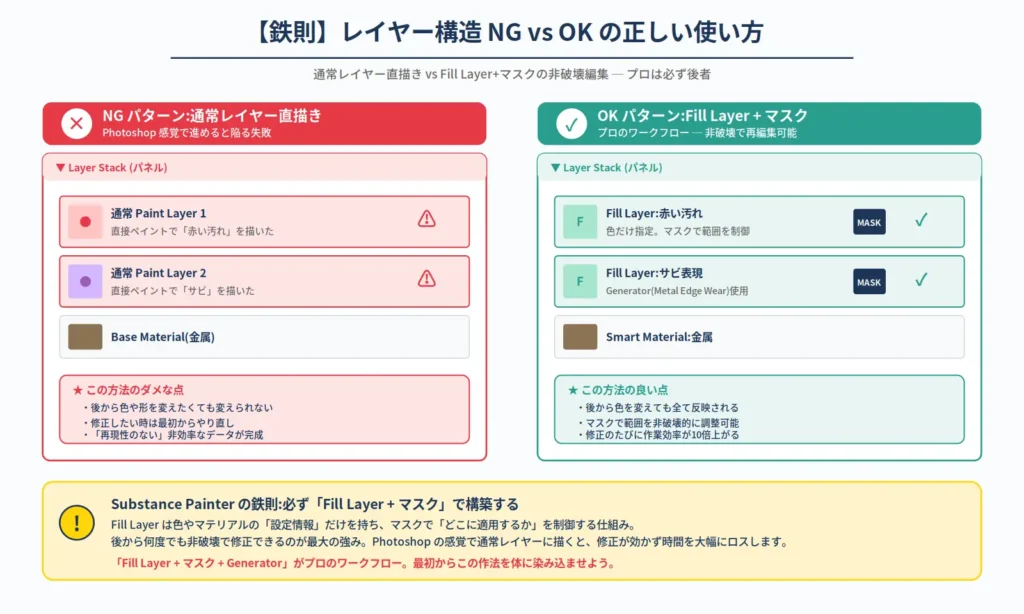
① レイヤー vs Fill Layer の違い(必ず Fill Layer)
Photoshop と同じ感覚で 「通常のレイヤー」に直接ペイント すると、 後で修正が効かない非効率なデータになります。 Substance Painter では Fill Layer(塗りつぶしレイヤー)+ マスク で構築するのが原則。これにより、後から色を変えたり、効果範囲を調整したりが全て非破壊で行えます。
② マスクでの非破壊編集
マスクは「どの範囲にそのレイヤーを適用するか」を指定する仕組み。 「Add Black Mask」で全マスク状態にしてから、必要な部分だけペイントで表示 するのが基本パターン。これにより、 「やっぱりここは元に戻したい」がワンクリックで実現 できます。
③ テクスチャセットとマテリアル ID
モデルに複数のマテリアル(Maya の Lambert / Phong など)を割り当てると、 Substance Painter 内で 「テクスチャセット」として別々に管理 されます。 これにより、 「金属パーツ」と「ガラスパーツ」を別レイヤー構成で作業 できるようになります。 モデリング段階で パーツごとに違うマテリアル を割り当てておくと、後工程の作業効率が劇的に変わります。
【最初の壁】初心者がつまずく5つのポイントと解決法
Substance Painter で初心者が必ずつまずく典型パターンを5つにまとめました。事前に知っていれば、ほぼ全て回避できます。
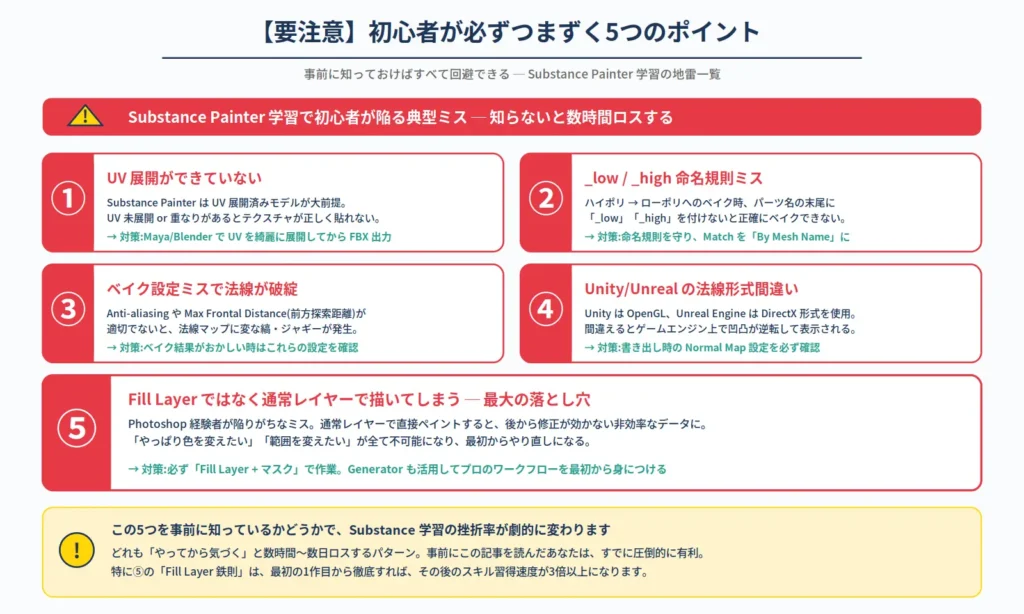
① UV 展開ができていないとそもそも始まらない
Substance Painter は UV 展開済みのモデルが大前提 です。UV が未展開、または重なりがあるとテクスチャが正しく貼れません。 モデリング段階で UV を綺麗に展開しておく ことが、Substance 作業の前提条件です。
② _low / _high 命名規則を知らずに失敗
ハイポリゴンからローポリゴンへ法線などをベイクする際、 パーツ名の末尾に「_low」「_high」を付ける命名規則 を守らないと、ベイクが正確に行われません。ベイク設定の「Match」を 「By Mesh Name」 にすると、名前一致でベイクされる仕組みです。
③ ベイク設定ミスで法線が破綻
ベイク時の Anti-aliasing 設定や Max Frontal Distance(前方探索距離) の設定を適切にしないと、法線マップに 変な縞模様やジャギー(ギザギザ) が出ます。「ベイク結果がおかしい」と感じたら、まずこれらの設定を見直しましょう。
④ Unity 用 / Unreal 用の法線形式を間違える
これは多くの初心者が一度はやらかすミス。 Unity は OpenGL 形式の法線、Unreal Engine は DirectX 形式の法線 を使います。書き出し時の Normal Map 設定を間違えると、 ゲームエンジン上で凹凸が逆転 して見える原因に。書き出し設定は何度も確認しましょう。
⑤ Fill Layer ではなく通常レイヤーで描いてしまう
Photoshop 経験者が陥りがちなミス。 通常レイヤーで直接ペイント してしまうと、後から修正が効かず、 「やり直したい時に最初からやり直し」 になります。 常に Fill Layer + マスクで作業する のが、プロのワークフローです。
覚えておくと作業が爆速になる基本ショートカット
Substance Painter には便利なショートカットが多数あります。最初に覚えておくべき必須キーをまとめました。
ビュー操作(Alt+ドラッグ系)
- Alt + 左ドラッグ:回転(オービット)
- Alt + 中ドラッグ:移動(パン)
- Alt + 右ドラッグ:ズーム
- マウスホイール:ズーム
表示切替(C / M / B キー)
- C キー:チャンネル表示切替(Base Color / Roughness / Metallic など)
- M キー:マテリアル表示
- B キー:マップ表示
ファイル操作(Ctrl+S / Ctrl+Shift+E 等)
- Ctrl + S:プロジェクト保存
- Ctrl + N:新規プロジェクト作成
- Ctrl + O:プロジェクトを開く
- Ctrl + Shift + E:テクスチャ書き出し
- Ctrl + Z / Y:Undo / Redo
次のステップ:Substance Painter を本格的に学ぶリソース
基本ワークフローと重要概念を押さえたら、次は実践的なスキルを伸ばす段階。おすすめの学習リソースを紹介します。
公式チュートリアル(Adobe Learn)
Adobe 公式の Adobe Learn には、初心者向けから上級者向けまで網羅的なチュートリアルが揃っています。英語ですが、画面操作が中心なので翻訳ツール併用で十分理解できます。 無料で利用できる のが最大の魅力。
おすすめ書籍 2選
- 『理論と実践で学ぶ Substance Painter Cookbook』(Krosaurus):Substance Painter の基本から応用まで網羅的に解説された定番書。
- 『マッハで学ぶ Substance Painter』(和牛先生):短時間で基本を押さえたい初心者向けの実践書。
YouTube チャンネル(HigaCG 等)
日本語で学べる YouTube リソースとしては HigaCG チャンネル が定番。旧来のテクスチャリングとの違いを丁寧に解説しており、 初心者の最初の壁を超えるのに最適 です。
有料スクール(CGWORLD ONLINE ACADEMY 等)
体系的に学びたい方は、 CGWORLD ONLINE ACADEMY や Udemy の Substance Painter 講座がおすすめ。 数千円〜数万円の投資で、 独学だと数ヶ月かかる内容を数週間で習得 できます。
まとめ:Substance Painter は「触りながら覚える」のが最短
本記事のポイントを整理します。
- Substance 3D Painter は 業界標準のテクスチャリングソフト 。AAA ゲームから VFX 映画まで採用されている。
- 2026年の入手方法は Adobe サブスク / Steam 買い切り(¥22,000) / Indie Monthly(¥2,800/月) / 学生無料 / 30日体験版 から選べる。
- 基本ワークフローは FBX 書出し → 新規プロジェクト → ベイク → Smart Material → Fill Layer 詳細 → 書き出し の6ステップ。
- 必ず押さえる3つの重要概念は Fill Layer 中心の作業 / マスクでの非破壊編集 / テクスチャセットの理解 。
- つまずきポイント(UV / 命名規則 / ベイク設定 / 法線形式 / レイヤー種類)は事前に知っておけば回避可能。
- 学習リソースは Adobe Learn / 書籍 / YouTube / 有料スクール を組み合わせるのが効率的。
Substance 3D Painter は、 触って覚えるのが最も早い ソフトです。理論を頭に入れたら、まず無料体験版または学生ライセンスで自分の手を動かしてみてください。最初の1つの完成作品ができれば、その後は加速度的にスキルが伸びていきます。
このソフトをマスターすれば、 あなたのポートフォリオの質感表現は確実に2ランク上がります 。業界標準ツールを使いこなせるクリエイターとして、ゲーム・映像・VFX どの業界でも活躍できる土台が手に入るはずです。あなたの作品が業界で光ることを、現役の業界人として心から応援しています。
コメント