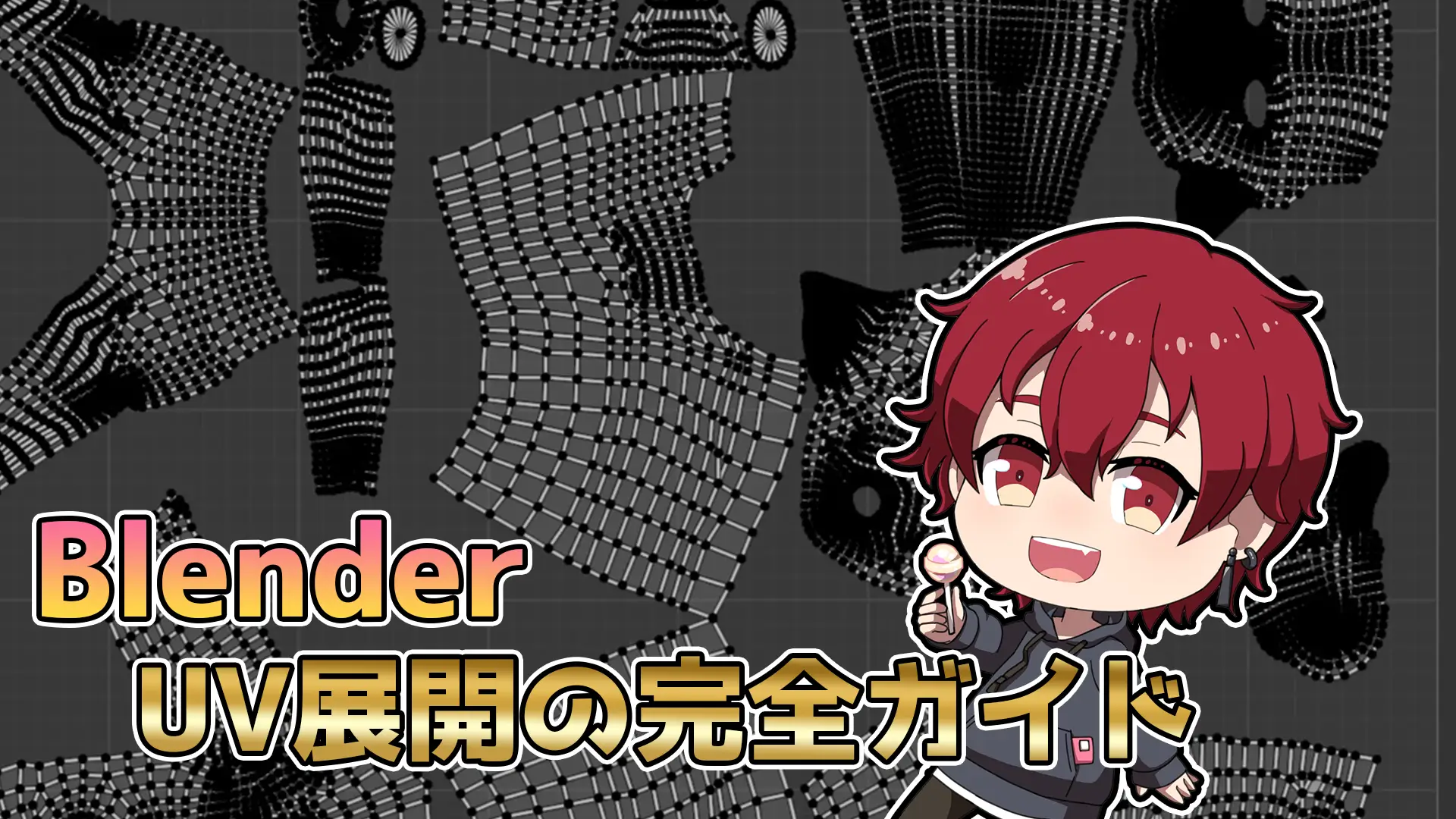
「Blenderでモデリングは何とかできるようになったけど、テクスチャを貼ろうとしたらUVが歪む・重なる・ずれる…」
そんな壁にぶつかっていませんか?
UV展開は、3DCGの中でもっとも初心者が挫折しやすい工程のひとつです。私自身、現役CGデザイナーとしてよくUVを触っていますが、新人や独学の方のデータを見ていると「ダメなUVには共通パターンがある」とつくづく感じます。
この記事では、UV展開の基本概念から、現役プロが見て「これは差し戻し」と感じる初心者UVの失敗パターン5選、正しいシームの入れ方、Substance Painter連携時のトラブル解決まで、現場視点で一気に整理します。
そもそもBlenderの基本操作にまだ不安が残る方は、先に【7日間】Blenderを挫折せずに独学する完全ロードマップを読んでから戻ってくることをおすすめします。
そもそもUV展開とは?5分で分かる基礎概念
「UV」って聞いただけで難しそう…と思ってないですか?実はやってることは超シンプルです!
UV展開を一言で言うと「3Dモデルの型紙作り」
Blender UV展開とは、立体の3Dモデルを平面に「展開」して型紙を作る作業のことです。洋服の型紙を思い浮かべてください。立体のシャツも、もとは2D の布パーツを縫い合わせて作られていますよね。UV展開もまったく同じ発想で、3Dモデルを平面に開いて、そこにテクスチャ(柄)を貼れる状態にします。
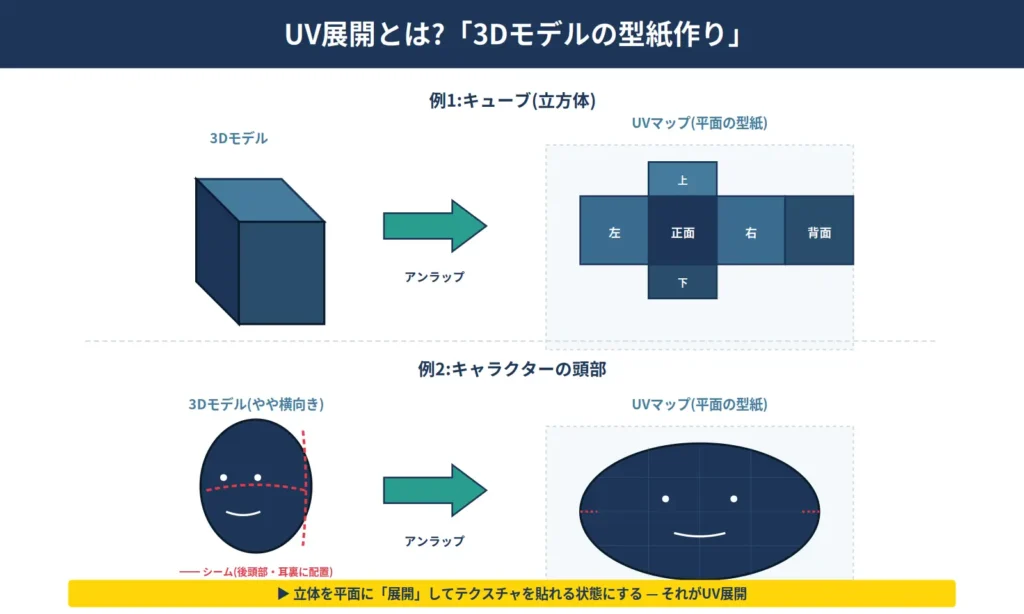
なぜUV展開が必要?テクスチャを正しく貼るための座標系
3Dモデルにテクスチャを貼るには、「3Dモデルのこの頂点が、2D画像のどの位置に対応するか」を全頂点について定義する必要があります。これを実現するのがUV座標です。3D空間がX/Y/Zで表されるのに対し、テクスチャ画像上の位置はU(横)とV(縦)で表されるため、「UV」と呼ばれます。
UV展開ができていないモデルにテクスチャを貼ると、面ごとにバラバラのスケールで貼られたり、変な方向に伸びたり、最悪まったく表示されなかったりします。テクスチャ品質の8割はUV展開で決まると言っても過言ではありません。
用語整理 — UVマップ・UV座標・アンラップの違い
混乱しやすい用語をシンプルに整理しておきます。
| 用語 | 意味 |
|---|---|
| UV座標 | 各頂点が持つ「テクスチャ画像上の位置情報」(0〜1の値) |
| UVマップ | そのUV座標を平面に並べたもの。いわゆる「型紙」 |
| アンラップ(Unwrap) | 3Dモデルを平面に開く操作そのもの。Blenderの機能名 |
| シーム(Seam) | 「ここで切り開きますよ」と指定する縫い目のライン |
| UV島(UV Island) | 展開された個々のパーツ。型紙の1ピース1ピースに相当 |
【現役プロ視点】初心者のUVが必ず失敗する5つのパターン
ここからがこの記事の本丸!現役プロが見て「あ〜やっちゃってるな…」って思う失敗パターン、全部見せていきます!
新人や独学の方のUVを見ていると、必ず以下の5パターンのどれか(もしくは複数)に当てはまります。逆に言えば、この5つさえ潰せれば、現場で通用するレベルのUVに一気に近づきます。
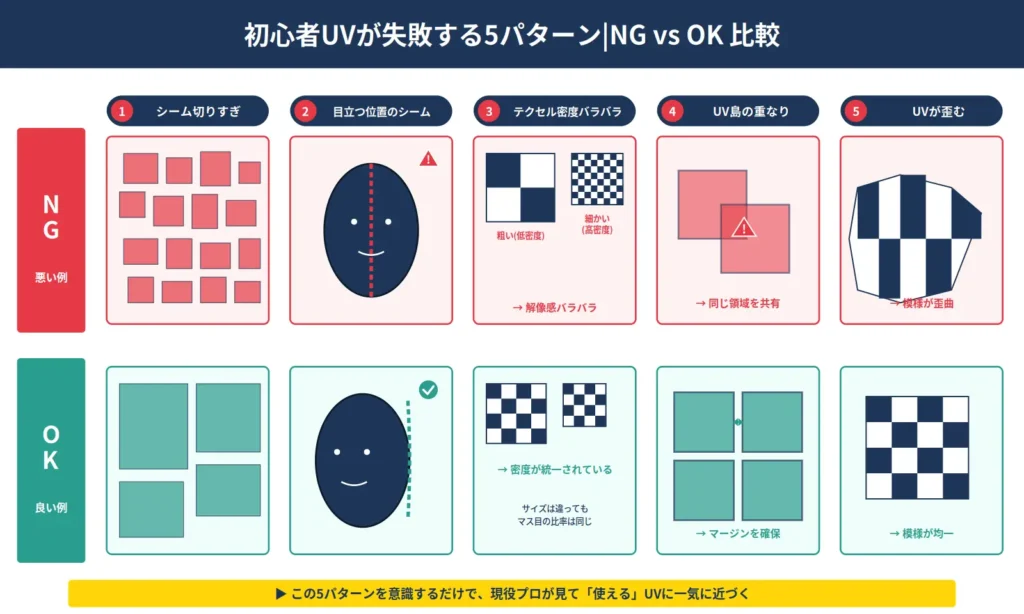
パターン1|シームを切り過ぎている(オブジェクトが細切れ)
「歪みをなくしたいから」と、ありとあらゆるエッジにシームを入れて細切れにしてしまうパターン。UV島が増えすぎると、島と島の境界(シーム部分)にテクスチャの繋ぎ目が必ず出ます。繋ぎ目が多いほど、テクスチャペイントの破綻ポイントも増えるということです。
💬 現場での目線:UV島が無闇に多いデータが上がってきたら、まず「テクスチャベイクの破綻」と「Substance Painterでのフィル塗りの不自然さ」を疑います。経験上、シームは「必要最小限」が鉄則です。
パターン2|シームが目立つ場所(顔の中央・腕の表側など)に走っている
シームは必ず「テクスチャの繋ぎ目」になるため、正面から見て目立つ場所に走らせると一発でアウトです。キャラクターなら顔の中央、腕の表側、足の前面など、カメラに映りやすい場所にシームを置いてはいけません。
💬 現場での目線:「正面から見えない場所」「影になる場所」「形状が複雑で繋ぎ目が紛れる場所」がシームを通すべきポジションです。キャラクターなら後頭部・耳裏・腕の内側・脇腹あたりが定石。
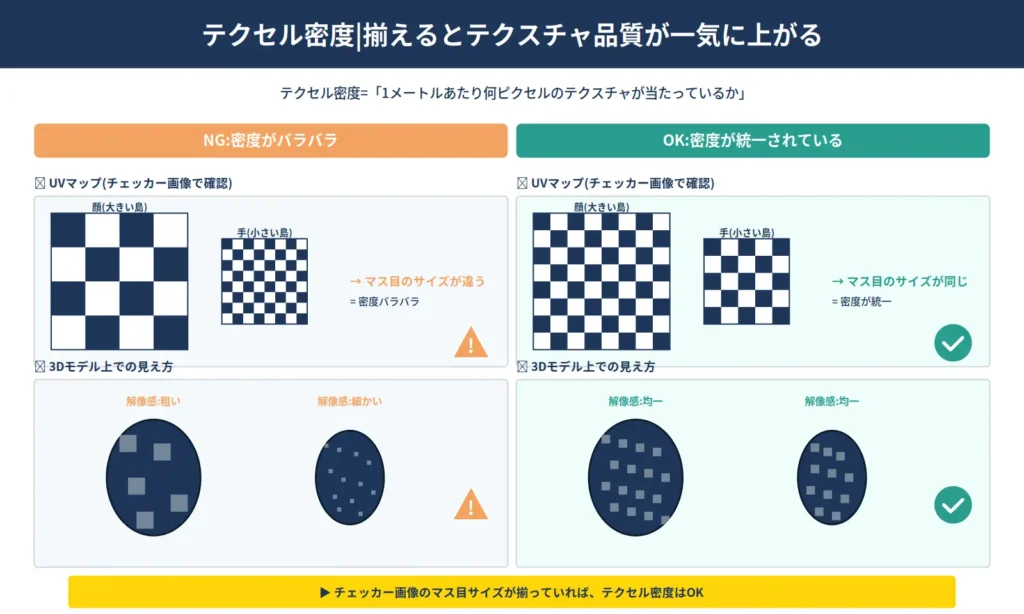
パターン3|UV島のピクセル密度(テクセル密度)がバラバラ
頭は高解像度なのに、手だけテクスチャがぼやけてる…という現象の原因がコレ。UV島の大きさが面積に対して適切でないと、パーツごとにテクスチャの解像感に差が出ます。これを「テクセル密度のばらつき」と呼びます。
💬 現場での目線:カメラに映りやすい部位(顔・武器のロゴ部分など)は意図的に密度を上げ、見えない裏側は下げる、という「攻めた配分」もアリですが、それは意識して行う場合のみ。何も考えずバラバラなのは事故です。
パターン4|UV島が重なっている(オーバーラップ)
UV島同士が重なっていると、同じテクスチャ領域を複数のメッシュが共有してしまう状態になります。テクスチャベイク時に黒い線が出たり、Substance Painterで片方を塗ったらもう片方にも色が乗ってしまったり、地獄が始まります。
💬 現場での目線:意図的に「ミラーUV」として重ねる手法もありますが、それは左右対称オブジェクトでテクスチャ容量を節約する高度な技。初心者が無自覚に重ねているケースの99%は事故です。
パターン5|UVが伸びる・歪む(チェッカー柄が歪曲)
UVチェッカー画像を貼って確認したときに、市松模様がグニャグニャに歪んでいる状態。これはシームの位置・数が不適切で、3Dの形状を平面に「無理に」開こうとしていることが原因です。型紙で言えば、布が伸ばされて柄が歪んでいる状態。
💬 現場での目線:歪みゼロを目指すと島が増えすぎる(パターン1)し、島を減らすと歪みが出る(パターン5)というジレンマがあります。プロは「カメラに映る部分の歪みを優先的に消し、見えない裏面の歪みは許容する」というバランス感覚で運用しています。
Blender UV展開の基本手順【正しいやり方】
失敗パターンを把握したところで、実際の操作手順を整理します。Blender UV展開の基本フローは「UV Editingワークスペースに切り替える → シームを入れる → アンラップ実行 → チェッカーで確認」の4ステップです。
UV Editing ワークスペースを開く
Blender画面上部のタブから「UV Editing」を選択。左側にUVマップビュー、右側に3Dビューが並ぶ専用レイアウトに切り替わります。3Dビュー側で編集モード(Tab)に入り、面・辺・頂点モードを切り替えながら作業します。
シーム(Seam)を入れる:Ctrl + E → Mark Seam
編集モードで辺選択モード(キーボードの「2」)に切り替え、シームを入れたいエッジを選択。Ctrl + E でEdgeメニューを開き、「Mark Seam」をクリックします。シームを入れたエッジは赤くハイライトされます。解除したい場合は同じメニューから「Clear Seam」。
アンラップを実行:U → Unwrap
すべての面を選択(A キー)した状態で、U キーでUnwrapメニューを開き「Unwrap」を選択。シームに沿ってメッシュが切り開かれ、左側のUVマップビューに展開結果が表示されます。シームの設計が良ければ、この時点でほぼ完成形のUVが得られます。
スマートUV投影(Smart UV Project)を使う場面と注意点
「Smart UV Project」はシームを入れずに自動でUV展開してくれる機能。便利ですが、キャラクターや有機的な形状には不向きです。ハードサーフェス(機械パーツ、建築小物など、角ばった形状)に対しては実用的なので、用途を見極めて使い分けましょう。
💬 現場での目線:ハードサーフェス系のサブパーツ(ネジ、ボルト、装飾モール)にはSmart UVが時短になりますが、メインパーツは結局手動でシームを切り直すことが多いです。
UVチェッカー画像で歪みを可視化する方法
展開できたら、必ずUVチェッカー画像で歪みをチェックします。シェーディングモードを「マテリアルプレビュー」に切り替え、UVマップビュー上で「Image」→「New Image」→「Generated Type」を「UV Grid」または「Color Grid」に設定。3D空間上で市松模様が均一なサイズで貼られていればOK、歪んでいたらシーム位置の見直しが必要です。
失敗しないシームの入れ方【プロの実践ルール】
UV展開の善し悪しはシーム設計で9割決まる!ここはじっくり読んでください。
シームを入れる3つの大原則(見えない・繋がる・島を均す)
プロが現場でシームを引くときに常に意識している3つの原則を整理します。
| 原則 | 内容 |
|---|---|
| ① 見えない場所に通す | 裏面・影部分・形状の凹凸が複雑な場所。カメラに映る正面は絶対避ける |
| ② エッジ流れに沿って繋ぐ | ジグザグにせず、できるだけ一本の連続したラインで通す |
| ③ UV島サイズを均す | 1つの島が極端に大きい/小さいとテクセル密度が崩れる。バランスよく分割 |
部位別シーム位置のセオリー(キャラクター/手/小物/建築)
業界で広く使われている定石的なシーム位置をまとめます。
| 部位 | 推奨シーム位置 |
|---|---|
| キャラクター頭部 | 後頭部に縦一本+耳裏に1周 |
| 胴体 | 脇腹の側面+股下のセンター |
| 腕・脚 | 内側(脇側)に縦一本 |
| 指 | 各指の付け根+指の腹側ではなく甲側に |
| 円筒形小物 | 側面に縦一本+上下フタの境界 |
| 建築・箱形状 | 角(エッジ)に沿って。展開後の島形状が正方形に近くなる位置 |
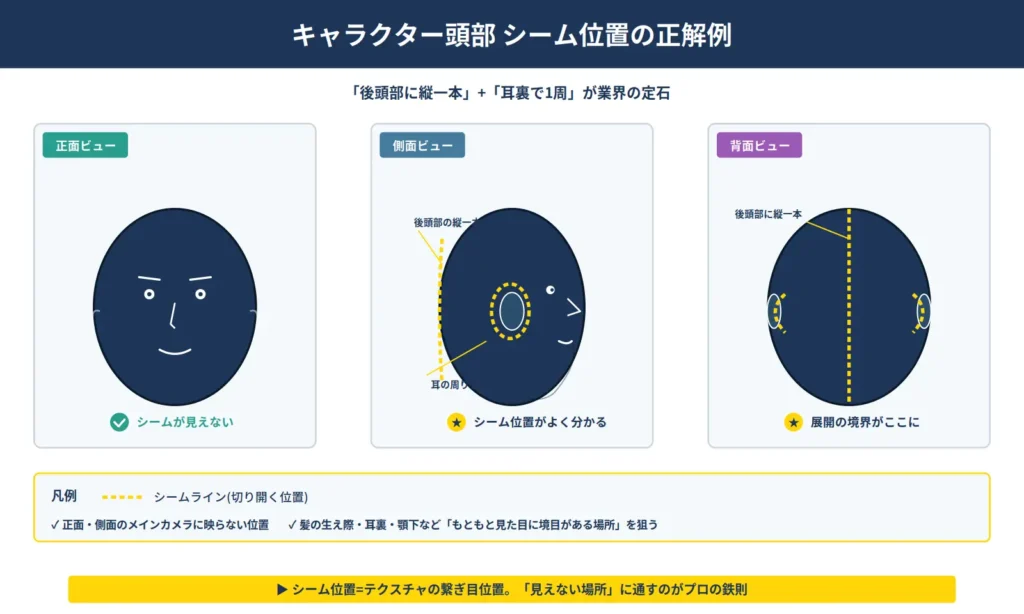
シームを目立たせないテクニック(髪の生え際・関節裏側など)
どうしても目立つ場所にシームを通さざるを得ない場合、「形状の境目」「素材の境目」「影が落ちる場所」を狙うのがプロのテクニックです。例えばキャラクターなら、髪と肌の境目、服と肌の境目、関節の内側など。「もともと見た目に切れ目がある場所」にシームを重ねれば、テクスチャの繋ぎ目があっても気づかれにくくなります。
キャラクターモデリングの全体像を学びたい方は、独学でも大丈夫?キャラクターモデラーに必要なスキルと学習法もあわせてどうぞ。UV展開はキャラ制作の中盤工程に位置づけられます。
基礎を体系的に学び直したい人へ|おすすめBlender書籍
UV展開でつまずく方の多くは、Blenderの基本操作や3DCG全体のワークフローに対する理解がふんわりしているケースが目立ちます。体系的に学べる教科書を1冊手元に置くだけで、独学のスピードは段違いに変わります。私が初心者の方によくおすすめする2冊を紹介します。
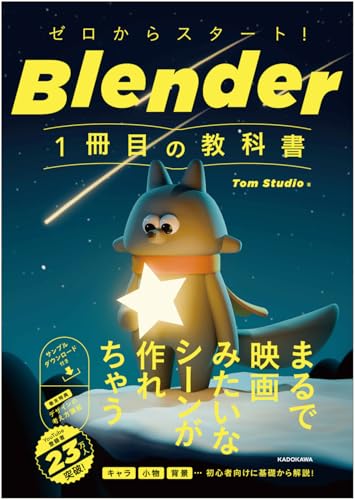
ゼロからスタート! Blender 1冊目の教科書
KADOKAWA / Blenderの全体像が掴める入門書
Blenderを初めて触る方の最初の1冊として鉄板。インストールから基本操作、モデリング、UV展開、テクスチャ、レンダリングまで、3DCGワークフロー全体を1冊で俯瞰できます。
💬 現役CGデザイナーから一言:「UV展開で詰まる人」の根本原因は、3DCGの工程全体の中でUV展開がどう位置づけられているかが見えていないこと。この本で全体像を一度俯瞰してから戻ると、UVの理解度が一段上がります。
Amazonで詳細を見る ▸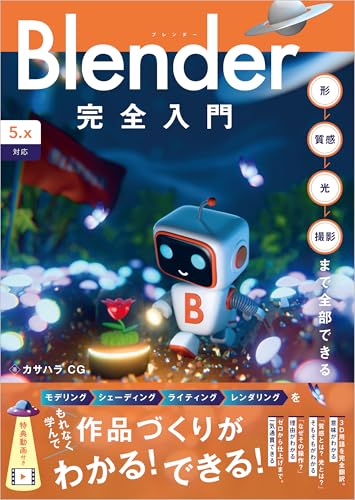
Blender完全入門 [5.x対応]
SBクリエイティブ / 機能網羅型のリファレンス
Blenderの機能を網羅的にカバーした分厚い1冊。UV展開の章も独立して用意されており、シーム・アンラップ・Smart UV・Pack Islandsまで体系的に解説されています。
💬 現役CGデザイナーから一言:「機能名は知ってるけど何のために使うのか分からない」状態を抜け出したい方に。リファレンス的に手元に置いて、詰まったときに該当章を引く使い方が一番効果的です。
Amazonで詳細を見る ▸UV展開のクオリティを上げる5つのチェックポイント
シームを引いてアンラップするだけでは、まだ「使えるUV」ではありません。ここからの5つのチェックを通して初めて、テクスチャ作業に進める品質になります。
ピクセル密度(テクセル密度)を揃える
テクセル密度とは「3Dモデル1メートルあたりに何ピクセルのテクスチャが当たっているか」の指標です。パーツ間で密度が揃っていないと、テクスチャの解像感がバラバラになります。Blenderには「TexTools」などの無料アドオンがあり、UV島ごとのテクセル密度を数値で揃えられます。
UV島の余白(マージン/パディング)を必ず確保する
UV島と島の間には必ず数ピクセル以上の余白を確保してください。余白が無いと、テクスチャベイク時に隣の島の色が滲んだり、Mipmap(縮小表示)時に色が混ざってモアレや黒線が発生します。「Pack Islands」実行時にマージン値を 0.02〜0.05 程度に設定するのが目安です。
直線にしたいエッジは「Pin」を使って固定する
アンラップ後にUV島が斜めになってしまった場合、UV頂点を選択して P キーで「Pin」を打ち、再度アンラップすると、その頂点を固定したまま展開し直してくれます。直線にしたいUVエッジを軸方向に整列させてからピン留め → アンラップ、というワークフローが定石です。
対称オブジェクトは Mirror Modifier との組み合わせで効率化
左右対称のキャラクターやハードサーフェスは、半分だけモデリング+UV展開し、Mirror Modifierで反転させると効率的です。UV領域を半分のスペースで済ませられるため、実質的にテクスチャ解像度を倍に使えるメリットも。ただし左右非対称のディテール(キズ、汚れ等)が入れられなくなるトレードオフは把握しておきましょう。
Pack Islands の設定で島を効率配置する
UV島を 0-1 範囲内に効率的に詰める機能が「Pack Islands」(UVメニュー内)。Blender 3.6 以降は新しいパッキングアルゴリズムが搭載され、回転・スケール・形状を考慮した最適配置が可能になりました。マージン設定とあわせて、最後の仕上げに必ず実行する工程です。
よくあるトラブル別 解決チートシート
「あれ?なんかおかしい…」って思ったときにこのセクションをブックマークしておくと便利です!
「UVが歪む」 → シームの位置と数を見直す
歪みの原因は9割がシーム設計。シームの数を増やす、または位置を「形状が大きく変化する場所」に通し直すことで、ほとんどの歪みは解消します。チェッカー画像で歪みが残るUV島だけ抽出し、その島にシームを追加するアプローチが効率的です。
「UVが重なる」 → Pack Islands とマージン設定を確認
UV島が重なっているときは、UVマップビューで全選択(A)→ UVメニューから「Pack Islands」を実行。マージン値を 0.02 程度に設定すれば、自動的に重なりを解消しつつ余白も確保してくれます。重なりの検出には「Select」→「Select Overlap」が便利。
「Substance Painter に持って行くとテクスチャがずれる」 → UV島が 0-1 範囲を超えていないか確認
Substance PainterはデフォルトでUV座標 0-1 の範囲(UDIM 1001)を扱います。BlenderでUV島を 0-1 の枠外に配置していると、Substance側で読み込んだ際にテクスチャが正しく表示されません。必ずすべての島を 0-1 範囲内に収めることを徹底してください。
Substance Painterの基本操作からプロのワークフローまで知りたい方は、Substance 3D Painter 使い方ガイドで詳しく解説しています。UV展開後のテクスチャ作業の流れがイメージできます。
「Smart UV Project の結果がぐちゃぐちゃ」 → 角度設定(Angle Limit)を調整
Smart UV Projectで結果が想定外になる場合、ダイアログの「Angle Limit(角度制限)」を調整します。デフォルトの66°から、対象形状に応じて30〜90°の範囲で調整。値を下げると島が細分化され、上げると統合されます。ハードサーフェスは低め、有機形状は高めが目安。
「テクスチャベイクで黒い線が出る」 → マージン不足が原因
ノーマルマップやAOマップをベイクした際に、UV島の境界に黒い線が現れる現象。マージン不足とPadding設定が原因です。BlenderのBakeパネルで「Margin」を 16px 以上、Substance Painterならエクスポート時の「Padding」を Dilation 16 以上に設定することで解消します。
UV展開ができたら次は?テクスチャリングへ進もう
UV展開後の標準ワークフロー(ベイク → テクスチャペイント → マテリアル設定)
UV展開が完成したら、次は以下のワークフローに進みます。
| 工程 | 内容 |
|---|---|
| 1. ノーマル/AOベイク | ハイポリゴンの情報をローポリゴンのテクスチャに焼き付ける |
| 2. テクスチャペイント | Substance PainterやBlender内ペイントで色・質感を描く |
| 3. マテリアル設定 | Base Color、Roughness、Metallic、Normalマップを適切に接続 |
| 4. レンダリング確認 | Cycles/Eeveeで意図通りに見えているかチェック |
次に学ぶべきツール:Substance Painter / Blender 内ペイント
UV展開ができれば、その後のテクスチャリングツールの選択肢が広がります。プロ現場の標準はSubstance Painter(Adobe製、買い切り版あり)。学習コストはありますが、ゲーム・映像業界では事実上の必修ツールです。まずはBlender内蔵のテクスチャペイントで感覚を掴み、本格的に取り組むタイミングでSubstanceを導入するのが現実的なステップアップ。
ゲーム業界で求められる3Dモデラーのスキル全体像については、3Dモデラースキルセット【2026年版】で詳しく整理しています。UV展開はその中核スキルの1つです。
さらに実践力を高めたい人へ|応用Blender書籍
UV展開の基本を押さえた次のステップとして、「実践的な制作物を1本通して作る」経験がスキル定着には欠かせません。手を動かして「作品」を完成させる過程で、UV展開の知識は何倍にも血肉化されます。私が次の1冊としておすすめする実践系書籍を紹介します。
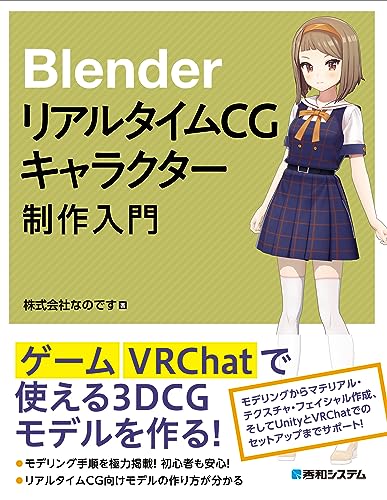
Blender リアルタイムCGキャラクター制作入門
秀和システム / キャラ制作のフルワークフローを学べる
ゲーム向けリアルタイムキャラクターを1体丸ごと作り上げる過程を体系的に学べる1冊。UV展開・テクスチャ・リギングまで一通りカバーされており、本記事の内容が実際の制作でどう活きるか体感できます。
💬 現役CGデザイナーから一言:UV展開の章だけで完結する本ではなく、「キャラ1体を作る一連の工程の中でUVがどう位置づけられるか」が分かるのが価値。実務に最も近い学び方ができます。
Amazonで詳細を見る ▸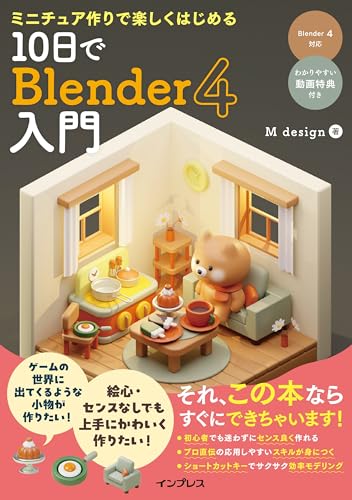
ミニチュア作りで楽しくはじめる 10日でBlender 4入門
インプレス / 短期集中でハードサーフェスUV展開を実践
ミニチュア家具などのハードサーフェス系の小物を10日間で作るタイプの本。本記事で紹介したSmart UV Projectや箱形状のシーム配置を、実際の作例で手を動かしながら習得できます。
💬 現役CGデザイナーから一言:キャラクター制作のハードルが高いと感じる方は、まず小物制作から入るのが正解。短期間で「完成体験」を積めるので、独学のモチベーションが続きやすいです。
Amazonで詳細を見る ▸独学に限界を感じたら、プロから学ぶ選択肢を
UV展開を含む3DCG制作は「使える」と「仕事にできる」の差がとても大きい分野です。
現場のお作法、ポートフォリオの作り方、業界とのつながりまで含めて学べるのが
デジハリ・オンラインスクールの強みです。

資料請求・無料説明会あり|入会前に詳細確認できます
まとめ|UV展開は「設計の工程」と心得よう
現役プロとして毎日UVを触っている私の実感として一番伝えたいのは、UV展開は単なる「ボタンを押す作業」ではなく、テクスチャ品質を左右する設計工程だということです。完成形のテクスチャから逆算してシームを配置し、テクセル密度を意識し、Substance Painterに渡したあとの工程まで想像しながら展開する。この「先読みの設計思考」を持てるかどうかが、初心者と中級者の分水嶺になります。
本記事で紹介した5つの失敗パターン(シーム切りすぎ、目立つ位置のシーム、テクセル密度のばらつき、UV島の重なり、伸び・歪み)を意識して、まずは自分の手元のモデルのUVを見直してみてください。チェッカー画像を貼って眺めるだけでも、改善ポイントは必ず見えてきます。歪みゼロを目指す必要はなく、「カメラに映る部分の品質」を最優先する姿勢が現場の常識です。
UV展開を制した先には、Substance Painterによる本格的なテクスチャリング、ノーマルベイク、PBRマテリアル設計といった、3DCG表現を一段階押し上げる扉が開いています。まずはシームの設計から始めてみてください。手を動かすほど、必ず上達します。
UV展開、最初は誰でもつまずく工程!でもパターンさえ覚えれば一気に分かるようになるから、めげずに手を動かしてみてね!
3DCG初心者向けの全体ロードマップも合わせて確認したい方は、3DCG初心者ガイド:未経験者が最初にやるべき4ステップ + FAQもどうぞ。
コメント