
「Claude Codeって、結局プログラマー向けのツールでしょう?」——正直、私も最初はそう思っていました。ですが実際に触ってみると、3DCG制作の現場にこそ刺さる部分が多いツールだと分かってきました。テクスチャファイルの命名がバラバラになる問題、制作途中のシーンファイルが溜まっていく問題、ポートフォリオ用に大量の書き出し画像を整理する手間——こうした“地味だけど毎回発生する雑務”を、日本語で頼むだけで任せられるのがClaude Codeです。締め切り前でモデリングやテクスチャ制作に集中したい時ほど、こうした雑務は後回しになり、気づけばフォルダの中がぐちゃぐちゃになっている——そんな経験がある方も多いのではないでしょうか。
チャットAIとClaude Codeは何が違うのか

普段ChatGPTやClaudeのチャットを使っている方なら、まず「何がどう違うの?」というところが気になりますよね!ここを最初に整理しておきましょう!
「聞くAI」から「動くAI」へ
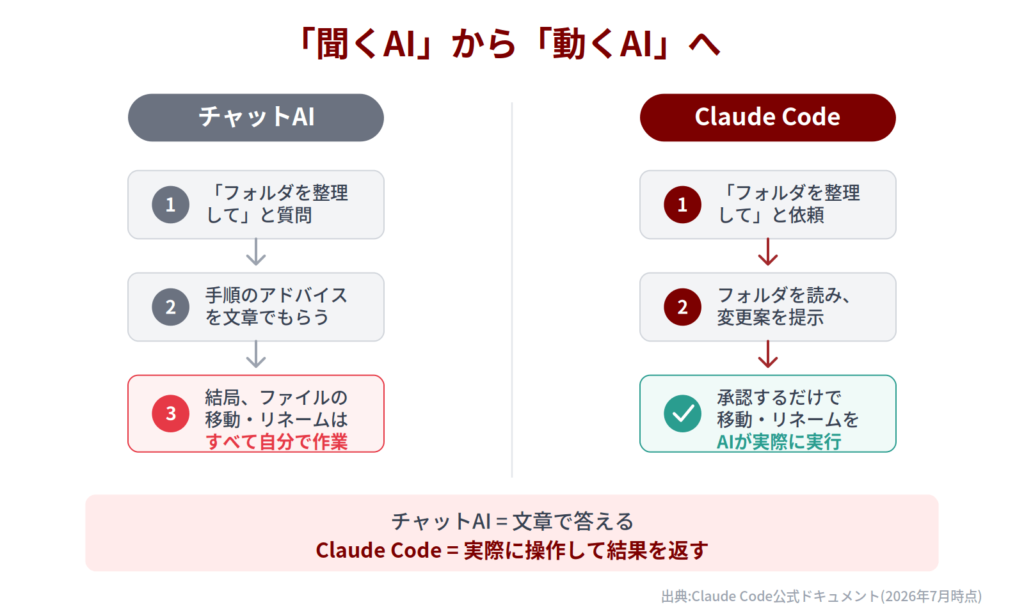
チャットAIに質問すると、返ってくるのは文章です。「このフォルダの中身を整理する方法を教えて」と聞けば、手順を教えてくれますが、実際に手を動かすのは自分です。一方Claude Codeは、指定したフォルダの中身を自分で読みに行き、ファイルの名前を変えたり、整理したりといった作業そのものを実行してくれます。公式でも「コードベースを読み、ファイルを編集し、コマンドを実行し、開発ツールと連携するエージェント型のAI」と定義されていて、答えを教える相手ではなく、実際に手を動かす相棒という位置づけです。
具体的に比較すると違いが分かりやすくなります。「制作フォルダの中の古いテクスチャファイルを整理したい」という悩みをチャットAIに相談すると、「種類ごとにフォルダを分けて、ファイル名を統一すると良いですよ」といったアドバイスが返ってきます。そこから先、実際にフォルダを開いて1つずつファイルを移動し、名前を変更するのは自分の作業です。Claude Codeに同じことを頼むと、まずフォルダの中身を実際に読み込み、「このように分類・リネームしようと思いますが、進めてよいですか?」と具体的な変更案を提示してきます。承認すれば、そこから先の移動・リネーム作業も実際に実行してくれます。「教えてもらう」から「代わりにやってもらう」への転換、これがチャットAIとの決定的な違いです。
| 比較項目 | チャットAI | Claude Code |
|---|---|---|
| 依頼の仕方 | 状況を説明して相談する | やってほしいことを日本語で頼む |
| 実際の作業 | 自分でファイルを操作する | AIがファイルを直接操作する |
| 繰り返しの手間 | 毎回同じ説明が必要 | ルールを覚えさせれば省略可能 |
なぜ3DCG制作の雑務と相性がいいのか
3DCG制作の現場では、モデリングやテクスチャ制作そのもの以外にも、地味な作業が積み重なります。テクスチャの命名規則がプロジェクトごとにバラバラになる、Mayaのシーンファイルのバックアップが増え続けてどれが最新か分からなくなる、ポートフォリオ用に書き出したレンダリング画像を後から整理し直す——こうした作業はどれも「フォルダの中のファイルを読んで、判断して、操作する」という点で共通しています。まさにClaude Codeが得意とする領域と重なるんです。具体的には、こういった作業が当てはまります。
- テクスチャ・マテリアルファイルの命名整理
- 制作途中のシーンファイル・バックアップの整理
- 書き出し済みレンダリング画像の分類
- FBX・OBJなど書き出しファイルの命名統一
- ポートフォリオ用データの取捨選択の下準備
Claude Code以外にも、3DCG制作で実際に使えるAIツールをまとめて紹介しています。AIツール5選(現役プロが実務で使う)もあわせてチェックしてみてください。

Claude Codeでできる3DCG制作の雑務自動化(実例)
ここからは、実際に私が試した内容を具体的に紹介します。どれもプログラミングの知識は不要で、日本語で頼んだだけの内容です。
テクスチャ・素材ファイルの一括リネーム
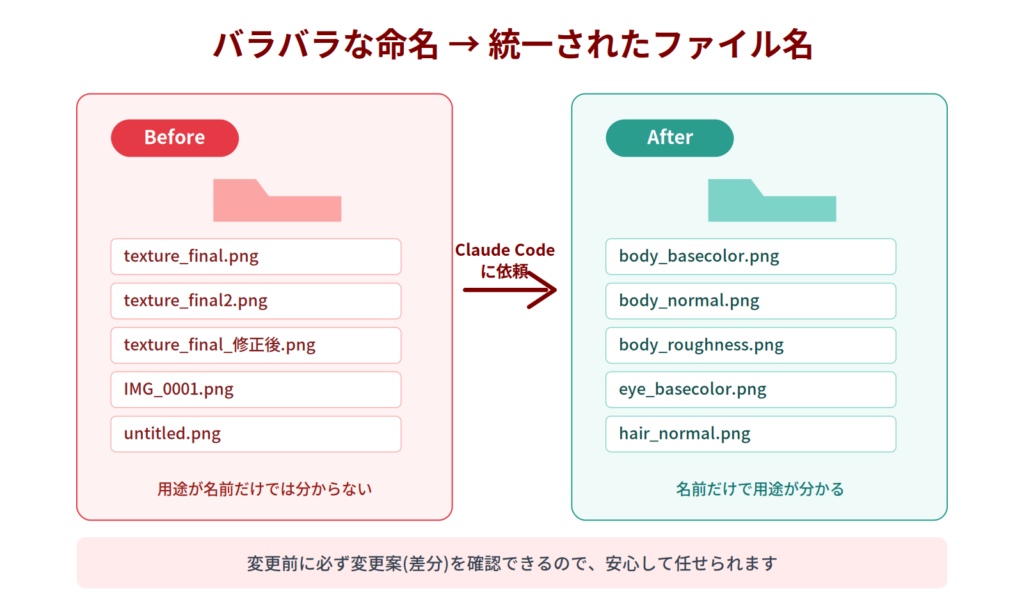
制作を重ねるうちに、テクスチャファイルの名前は驚くほど雑になりがちです。「texture_final」「texture_final2」「texture_final_修正後」のような命名が積み重なった経験がある方は多いのではないでしょうか。Claude Codeにフォルダを指定して「ファイルの中身を確認して、用途がわかる名前に統一してほしい」と頼むと、画像を実際に確認したうえで、命名規則を提案してから作業に入ります。いきなり全部変更するのではなく、先に変更案(差分)を見せてくれるので、意図しない名前に変わる心配なく進められます。「body_basecolor.png」「body_normal.png」「body_roughness.png」のように、マテリアルの種類がひと目でわかる命名に統一しておくと、後から見返した時の混乱もぐっと減ります。
Mayaシーンファイル・ポートフォリオ用データの整理
制作途中のMayaシーンファイルは、バージョンを重ねるたびに増えていきます。「日付順に並べて、直近1ヶ月分以外はアーカイブフォルダへ移動して」といった条件付きの整理も、日本語で頼むだけで対応してくれます。ポートフォリオ用に書き出した大量のレンダリング画像についても、「キャラクター」「背景」「マテリアルテスト」のようにカテゴリー別のフォルダへ振り分けるといった作業を任せられます。手作業だと後回しになりがちな整理作業を、思い立った時にすぐ頼めるのは地味に大きなメリットです。
バラバラな命名規則の統一
チーム制作や外部とのやり取りが発生する案件では、命名規則の統一は地味に重要です。一度「このプロジェクトではこの命名規則を使う」というルールをテキストファイルにまとめておけば、Claude Codeはそれを参照しながら以降の作業を進めてくれます。同じ指示を毎回チャットに貼り直す必要がないのは、チャットAIとの明確な違いだと感じました。FBXの書き出し設定など、間違えると後工程で事故につながる作業についても、事前にチェックリストを用意しておけば確認漏れを減らせます。
定型チェックリスト・作業ログの自動生成
FBXの書き出し設定やレンダリング前の確認項目など、毎回同じチェックを行う工程は3DCG制作に数多くあります。こうしたチェック項目を一度テキストファイルにまとめておけば、Claude Codeに「このチェックリストに沿って、書き出し前のファイルを確認して」と頼むだけで、抜け漏れがないかを一緒に確認しながら進められます。また、その日にどのファイルをどう変更したかという作業ログを自動でまとめてもらうこともできるので、チームで作業を引き継ぐ際の申し送りにも活用できそうです。
FBX書き出し時に発生しやすいエラーや注意点は、Maya FBX書き出し完全ガイド|エラー回避の設定で詳しくまとめています。あわせてチェックリストとして参照するのがおすすめです。

実際に使ってみて感じたこと(現役CGデザイナー視点)
良いことばかり書くと逆に怪しいので、素直に感じた注意点もお伝えしますね!
良かった点
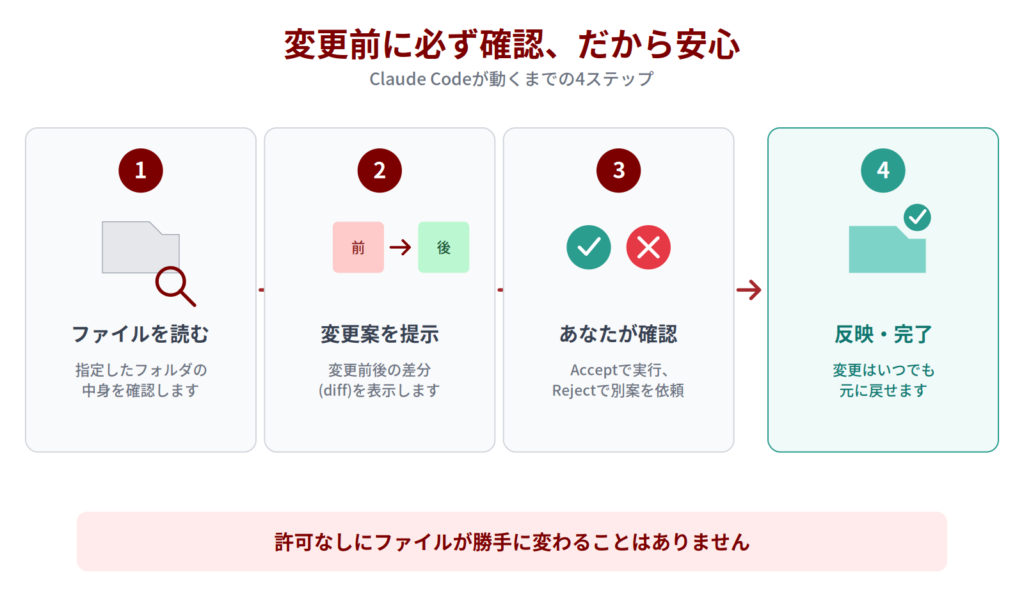
一番良かったのは、「後でやろう」と後回しにしていた整理作業に着手するハードルが下がったことです。手作業だと時間がかかりそうな整理も、頼んで待っているだけで進むので、制作の合間のちょっとした時間に片付けられます。また、変更前に必ず内容を確認できる仕組みになっているため、「勝手に大事なファイルを消されるのでは」という不安なく試せたのも大きなポイントでした。
もうひとつ良かったのは、指示の出し方に慣れが要らなかったことです。技術的なコマンドや構文を覚える必要はなく、同僚に「これお願いできる?」と頼むのと同じ感覚で依頼できました。プログラミング未経験の3DCGデザイナーでも迷わず使えるという点は、思っていた以上に大きなハードルの低さでした。
注意した方がいい点
権限モードは初期設定の「Manual(毎回確認)」のまま使うことを強くおすすめします。ファイルを変更する前に必ず差分を見せてくれるとはいえ、制作中のシーンファイルなど絶対に失いたくないデータは、事前にバックアップを取ってから任せるのが安心です。また、対象になるのは自分が選んだフォルダの中だけなので、PC全体を勝手に触られる心配は基本的にありません。とはいえ「機密性の低いフォルダから試す」というのは、どんなAIツールでも共通する鉄則だと思います。
また、Claude Codeが確認するのはあくまで「ファイルの中身」であり、MayaやBlenderなどのソフト側で開いたまま編集中のファイルを操作させるのは避けた方が安全です。作業中のシーンは一度保存・閉じてから整理を頼む、という一手間を挟むようにしています。
導入方法(はじめての人向け)
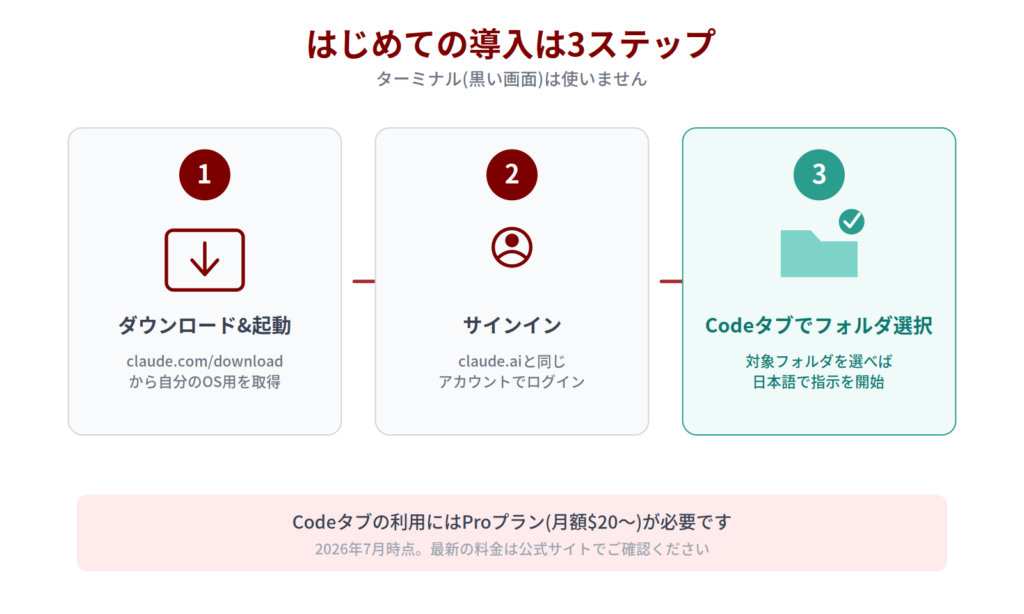
デスクトップアプリでの始め方3ステップ
ターミナル(黒い画面)を使わなくても、デスクトップアプリからそのまま始められます。手順はシンプルです。
- 公式サイトから自分のOS用のアプリを取得して開く
- 起動して、普段使っているアカウントでサインインする
- アプリ上部の「Code」タブを開き、対象フォルダを選ぶ
最初は使い慣れた小さめのフォルダから試すのが安心です。いきなり制作中の重要フォルダを渡す必要はありません。
料金プランの現実(Pro月$20〜)
正直にお伝えすると、Claude Code(Codeタブ)は無料プランでは使えません。まず試すだけなら、月額$20(2026年7月時点・税別)のProプランで十分です。
| プラン | 月額料金 | Codeタブの利用 |
|---|---|---|
| Free | $0 | 利用不可 |
| Pro | $20 | まずはこれで十分 |
| Max | $100〜 | 毎日たっぷり使う人向け |
| Team | 1席$25〜 | 複数人・会社で利用 |
価格・上限は変わる可能性があるため、最新情報は必ず公式のプラン一覧で確認してください。
Claude Code以外にも、日々の作業効率を底上げするツールをまとめて知りたい方は作業効率爆上げツール10選も参考にしてください。

3DCGクリエイターが次に試すと良さそうな使い方
今回紹介したのはファイル整理・命名統一といった基本的な使い方ですが、Claude Codeには繰り返しの作業を手順化する「スキル」という仕組みもあります。よく行う整理作業のルールを一度まとめておけば、次回以降は同じ説明を繰り返す必要がなくなります。たとえば「新しいテクスチャファイルが増えるたびに、命名規則を確認してファイル名を提案する」という手順をスキルとしてまとめておけば、フォルダに新しいファイルを追加するだけで、毎回同じ品質のチェックを受けられるようになります。個人で使う分にはここまでの仕組み化は必須ではありませんが、チームで制作している場合や、外部スタッフとやり取りする機会が多い方には、いずれ検討する価値がありそうです。また、BlenderのPython API(bpy)のような外部ツールと組み合わせることで、モデリング作業の一部を自動化しているケースも出てきています。私自身もまだ試行錯誤中の領域ですが、3DCG制作とAIエージェントの組み合わせは今後さらに広がっていきそうです。
AI時代に3DCGクリエイターとして生き残るための考え方は、AI時代に淘汰されない3DCGクリエイターでまとめています。

よくある疑問に答えます
コードが書けなくても本当に大丈夫?
大丈夫です。この記事で紹介した内容はすべて日本語での指示だけで完結しており、コードを書く場面は一度もありませんでした。公式でも、法務やマーケティングなど非エンジニアのチームが日常的に活用していると紹介されています。プログラミングの知識よりも、自分がやりたいことを言葉で具体的に伝えられるかどうかの方が重要だと感じています。
Live2D制作のファイル管理にも使える?
使えます。Live2Dモデル制作でも、パーツ分けした大量のPSDファイルや書き出し済みのモデルデータを整理する場面は多いはずです。考え方は3DCGの場合とまったく同じで、フォルダを指定して「用途ごとに分類してほしい」と頼めば対応してくれます。Live2Dの受注制作を行っている方は、納品前のファイル最終チェックにも応用できそうです。
Windows・Macどちらでも使える?
両対応です(2026年7月時点でmacOS 11以上/Windows 10以上)。Windowsの場合は「Git for Windows」を一度だけ追加でインストールする必要がありますが、それ以外の作業はMacと変わりません。画面や手順は更新されることがあるため、最新の情報は公式ページで確認しながら進めてください。
独学に限界を感じたら、プロから学ぶ選択肢を
3DCGは「使える」と「仕事にできる」の差がとても大きい分野です。
現場のお作法、ポートフォリオの作り方、業界とのつながりまで含めて学べるのが
デジハリ・オンラインスクールの強みです。


資料請求・無料説明会あり|入会前に詳細確認できます
まとめ
Claude Codeは、コードが書けるかどうかとは関係なく、「フォルダの中のファイルを整理・操作する」という作業全般で力を発揮するツールです。3DCG制作の現場には、テクスチャの命名統一やシーンファイルの整理といった、まさにこの領域に当てはまる雑務が数多くあります。すべてを一気に自動化しようとせず、まずは使い慣れた小さなフォルダで、一つの用事を日本語で頼んでみることから始めてみてください。制作そのものに使える時間が、少しずつ増えていくはずです。雑務に取られていた時間が減れば、その分だけモデリングやテクスチャの作り込みにじっくり向き合えるようになります。道具として上手に付き合っていきたいツールだと感じています。
今日からでも小さく試せる内容ばかりなので、ぜひ自分の制作フォルダで試してみてくださいね!
コメント