
今回は初心者でも簡単に作れる炎のマテリアルの作り方を解説していきます!この記事で作るマテリアルはアンリアルエンジン(UE)の中だけで完成させられるようになっているので気軽に挑戦してみてください。またこの作り方は色々なマテリアルを作っていくうえで使っていく基礎知識がたくさん入っているので今後の制作にもぜひ役立ててください!
この記事のレベル
| 初心者 | (4.5) |
| 重要度 | (4.5) |
| 難しさ | (2.0) |

UEのマテリアルは基本的にノードというものを組んで作成していきます!今回はその基本的なやり方などにも触れながらやっていきます!
Unreal Engineのマテリアルでは、「ノード」という視覚的なブロックをつないで、質感やエフェクトを作っていきます。ノードは、もともとプログラムで行う処理を視覚的にわかりやすくしたもので、感覚的に操作できるのが特徴です。つまり、プログラミングの知識がなくても、複雑な表現を簡単に実現できる強力な機能です。
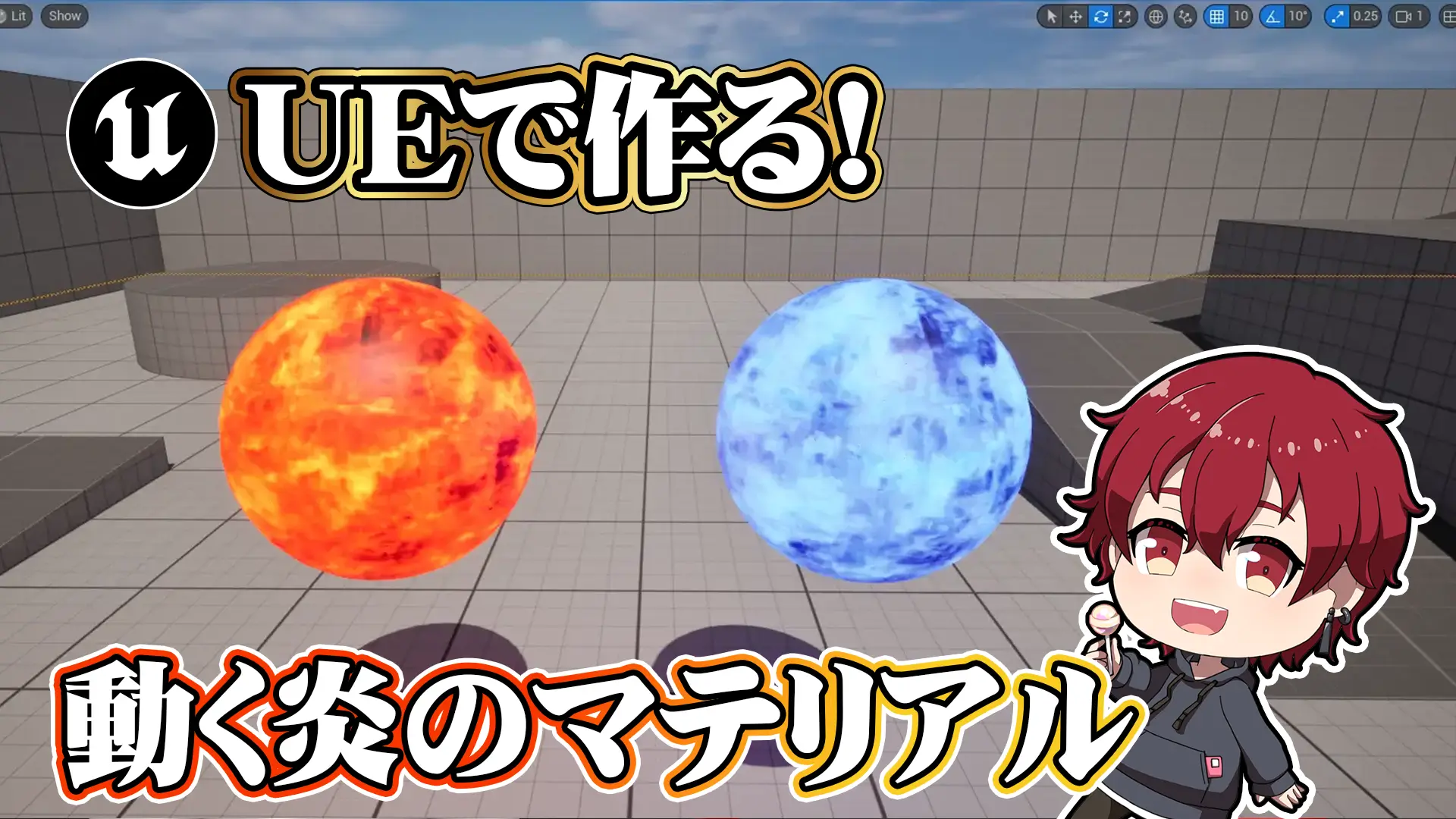
今回はこんな感じの動く炎のマテリアルを作っていきます!
1.マテリアルを作成するための準備
初めてUEでマテリアルを作る人に向けての説明なので、ある程度UEの使い方がわかる人はこのパートは飛ばして大丈夫です!
1.アンリアルエンジンを開いてプロジェクトを作成する
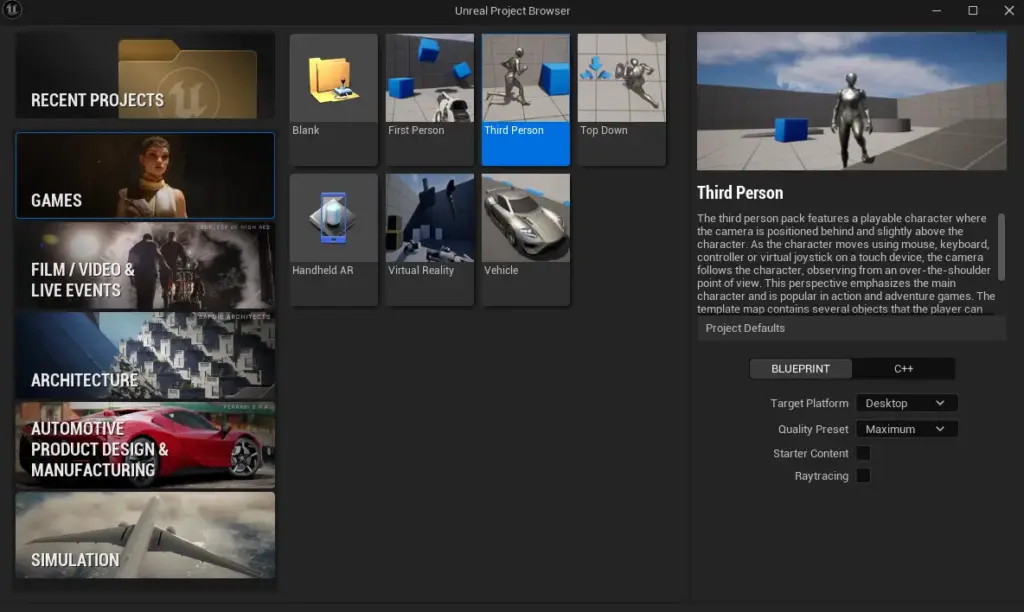
まずはUEを開いてプロジェクトを作成していきます。今回はGAMESのThird Personでプロジェクトを作成しますが、どれで作成しても大丈夫です!
右側の設定も今回は気にしなくていいです!ここの設定は今後自分の作りたいものに合わせて設定していくので、今回ここの設定についての説明は飛ばします。
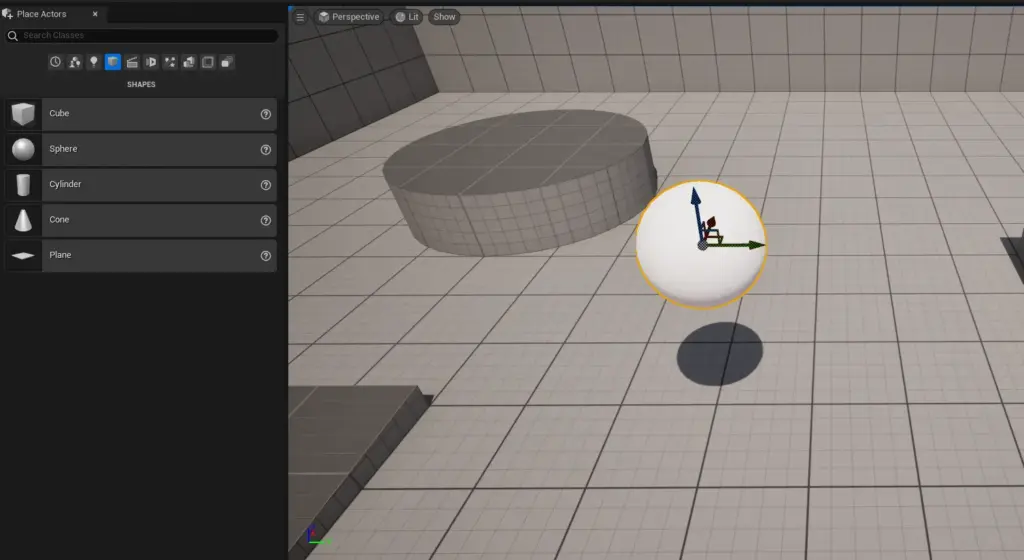
プロジェクトが作成出来たらSphierをどこでもいいので置きましょう!作ったマテリアルをいれて確認するために置くだけなのでCubeとかでも大丈夫です。
自分の炎のマテリアルをアサインしたいものがある場合は、それを読み込んでみるのもいいですよ!
2.空のマテリアルを作成する
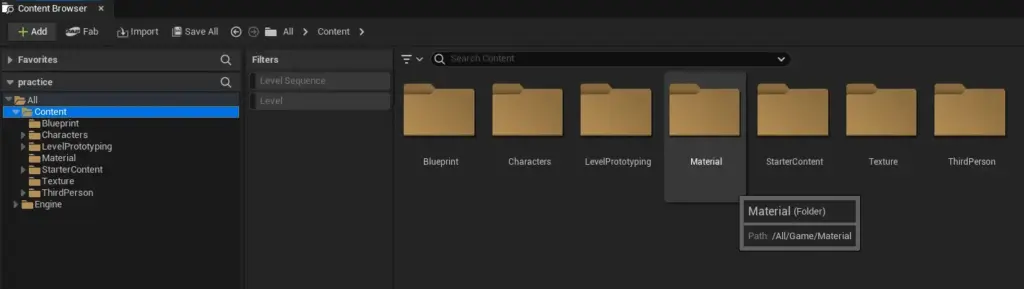
まずはContentBrowserの中のContent→Materialのファイルを開きます。
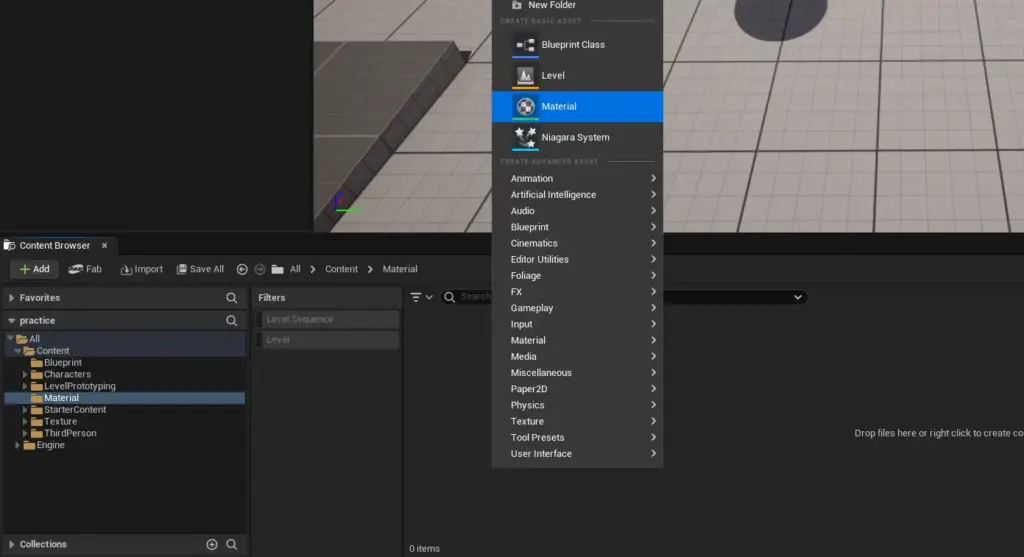
Materialのファイルを開くと何もないのでここで右クリック→Materialを押してマテリアルを作成します。ここでマテリアルを作成したらマテリアルの名前をM_Fireなど適当な名前を付けておくと今後マテリアルを管理しやすくなります。わかりやすい名前なら何でもOKです!
このマテリアルのノードを今から組んで炎のマテリアルにしていきますよ!
マテリアルの作成
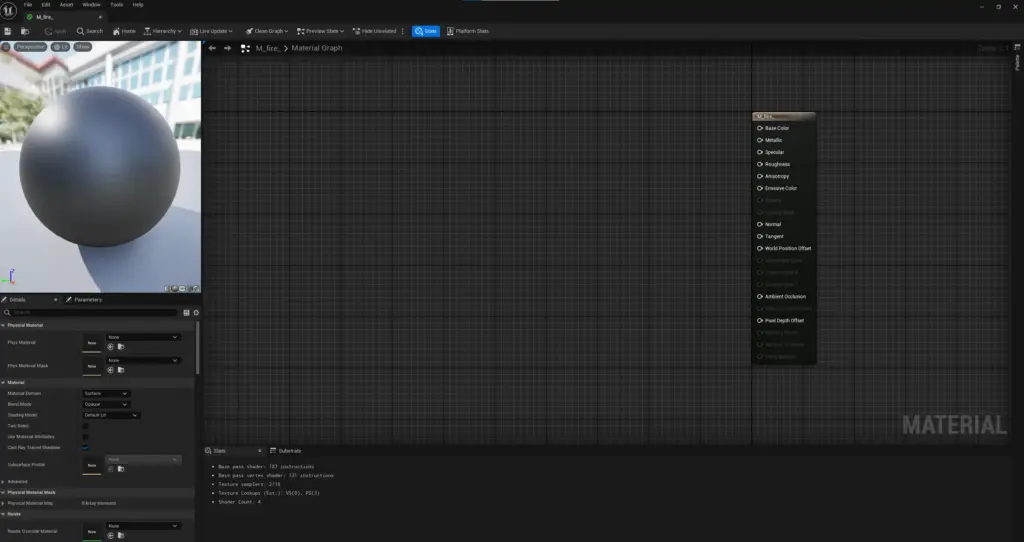
まずは先ほど作ったマテリアルをダブルクリックしてマテリアルのノードの画面を開きます。まだ何もしていない状態なので、M_Fireと書いてあるブロックしかありませんが、ここに色々なブロックを追加してそれらをつないでマテリアルを作っていきます!
テクスチャの追加
今このマテリアルは色や質感などが何もない状態なので、まずは色を付けていきます。ただ今回はUEに元々入っているテクスチャを使うので、早速テクスチャを読み込ませていきます。
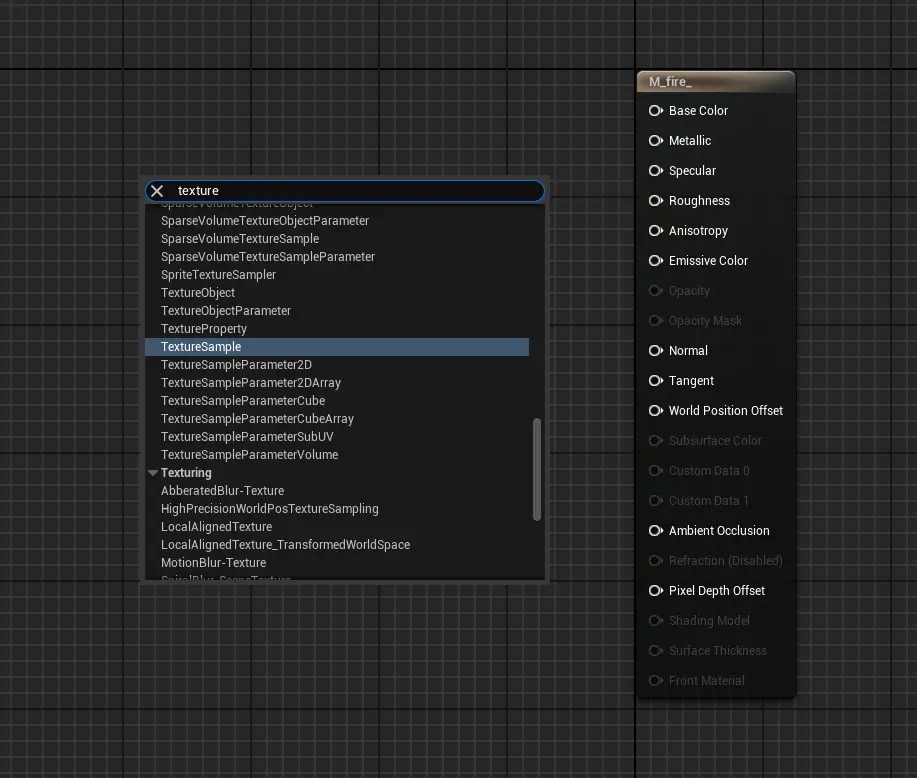
まずはM_Fireのブロック近くのグリッド(マス目)の上で右クリック→Textureと検索してTextureSampleを選択するか、キーボードのTキーを押しながら左クリックでTextureSampleというブロックを作成してください。
そしてこの作成したTextureSampleにテクスチャを入れていきます!
UEではブロックを作る時に右クリックから検索して作成する方法とショートカットがある、よく使われるボックスは特定のキー+左クリックで作成できます。ショートカットを覚えるとと効率よく作業ができるようになるのでどんどん覚えて使っていきましょう!
このTextureSampleはUEでマテリアルにテクスチャを読み込ませるときなどよく使うので覚えておきましょう!ノーマルマップなどもこれを使って読み込めます!
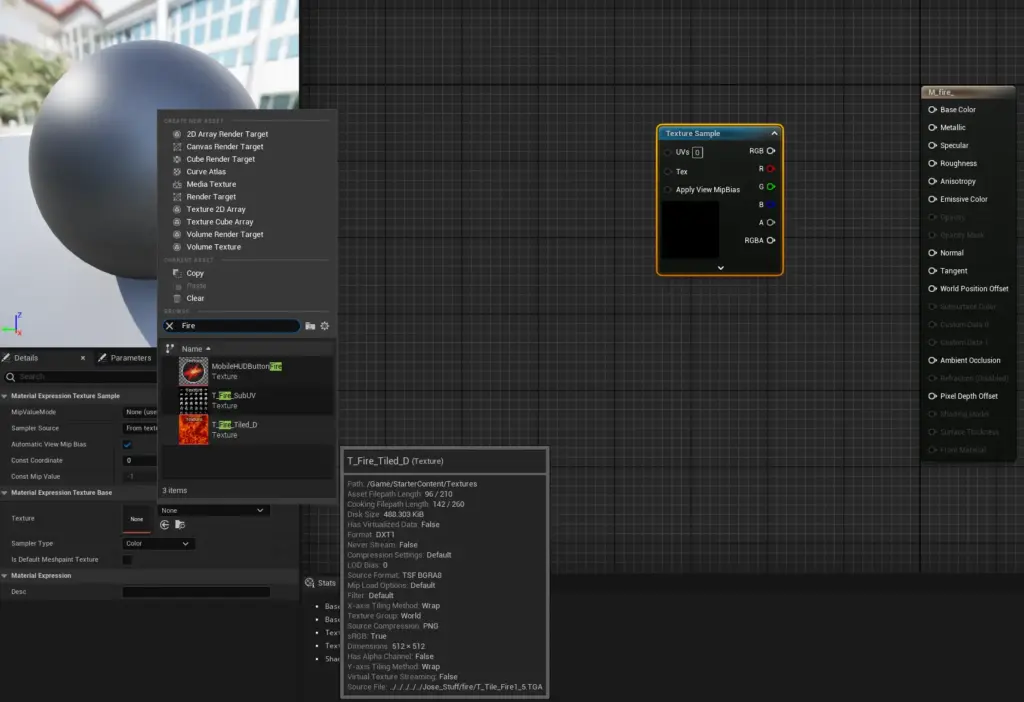
この作成したTextureSampleのブロックを選択した状態で、左側のMaterial Expression Texture Baseの中のTextureのところにあるフォルダマークの上のNoneをクリックして、Fireと検索してください。するとT_Fire_Tiled_Dというテクスチャが出てくるのでこれを選択します。
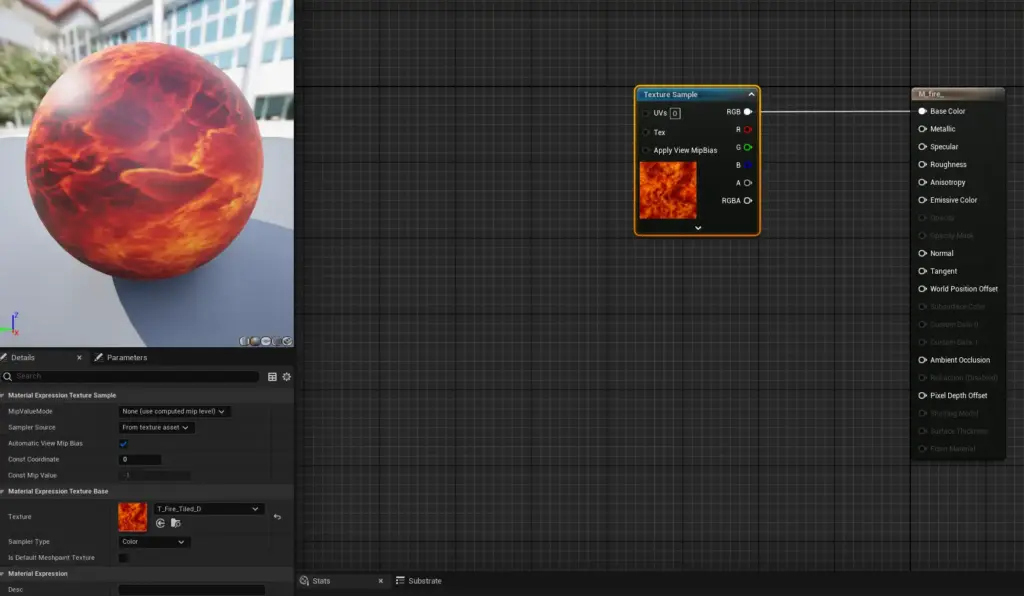
選択出来たらTextureSampleの黒かった四角のところに選択したテクスチャが反映されていることが分かります。このTextureSampleのRGBとM_FireのBaseColorを左クリックでひぱって繋げます。すると左側のプレビューでもわかる通りマテリアルに選択したテクスチャが反映されました!
マテリアルを動かす
次に今作ったマテリアルを動かしていきます。今回は炎のマテリアルの作成なので炎が動いているような動きを付けていきます。
難しそうに感じるかもしれませんが、初心者向けの基本的な知識で簡単にできる方法で今回やっていきますので、基礎を抑えながら動きを付けていきましょう!
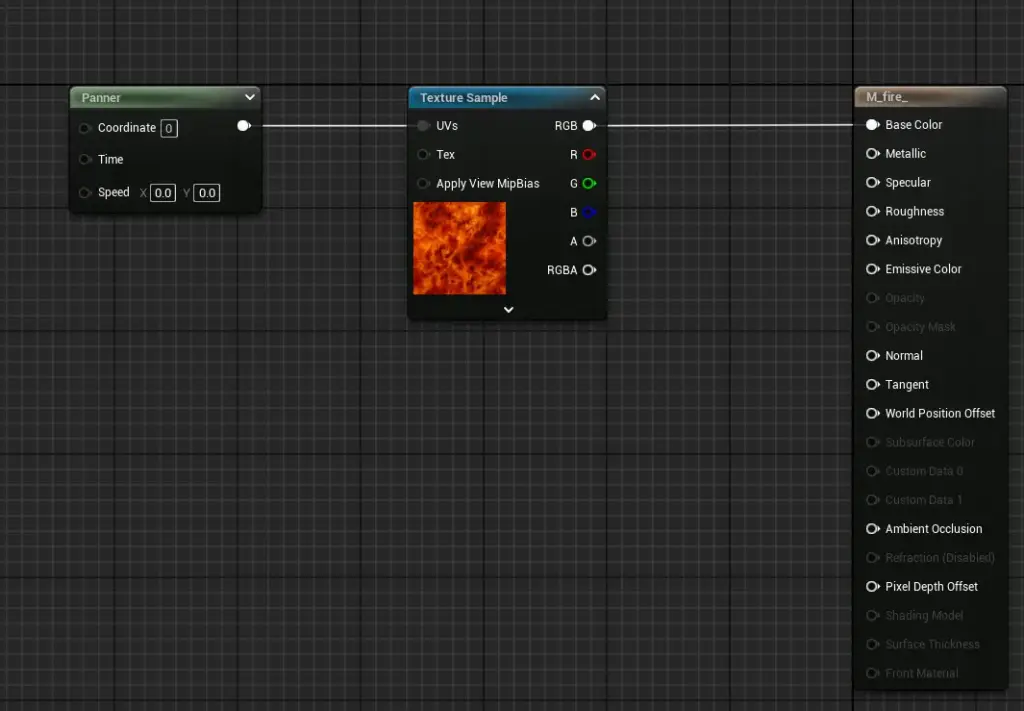
まずはグリッドの上でPキー+左クリックか、右クリックからPannerを検索してPannerというブロックを作り、TextureSampleのUVに繋げます。
このPannerをいうブロックはテクスチャを動かすためのブロックで、これに値を入れることで今回は炎の動きを作っていきます。
そしてテクスチャを動かすために値を入れていくのですが今回はSpeedのXに0.2と入れてみましょうするとプレビューのマテリアルが横に回転し始めたと思います。正確には球体自体が回っているのではなくテクスチャが回っているだけなんですが、とりあえず回転していればOKです!
今回Xに0.2と入れたので横に動いたのですが、Yに値を入れると縦にテクスチャが動くようになりますし、XとYどちらにも値を入れると斜めに動くようになります。つまりPannerはテクスチャをどこか1方向に動かすことができるということです!
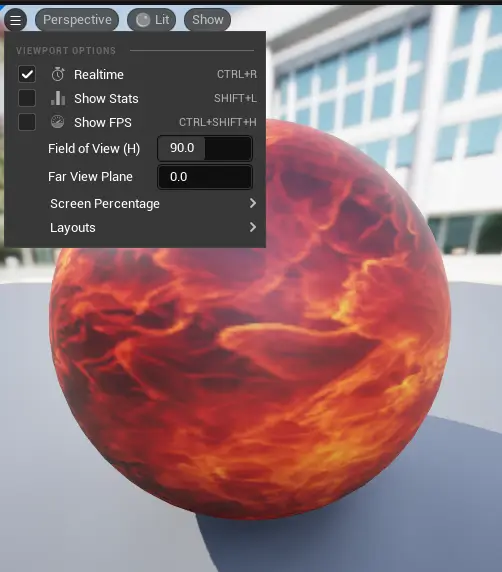
回転していないという場合はマテリアルのプレビュー左上の三本線をクリックしてRealtimeにチェックが入っているか確認しましょう。ここにチェックが入っていないとマテリアルが実際には動いているのですが動いているように見えなくなってしまいます。
ここからより炎ぽく見えるようにさらに動きを付けていきます!
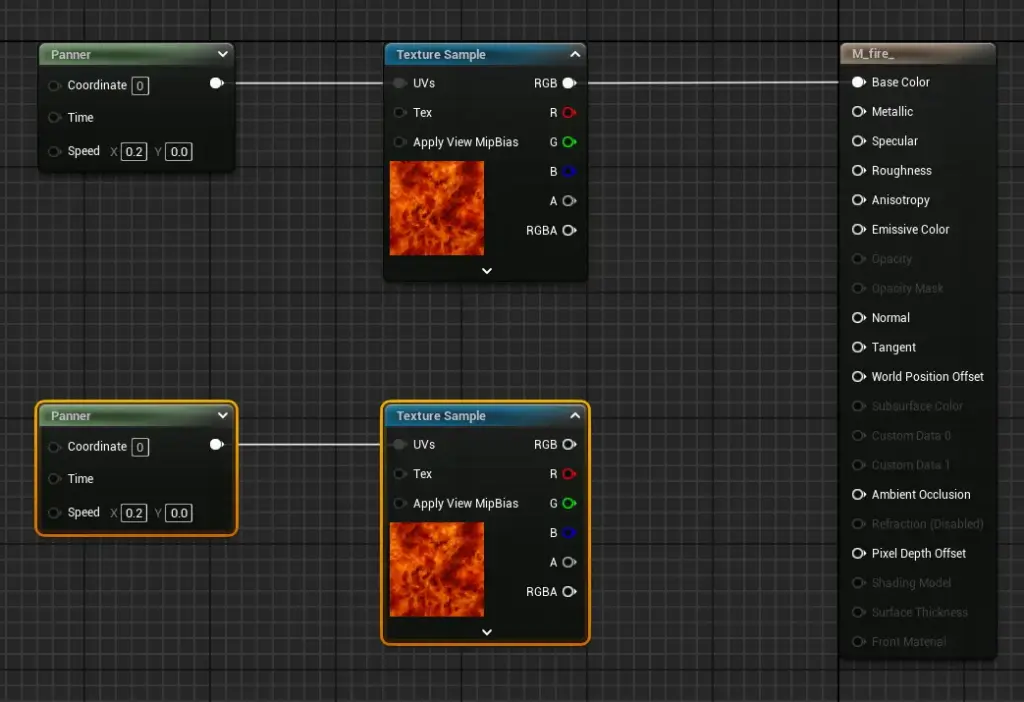
まずは先ほど作ったPannerとTextureSampleのセットをどちらも選択してコピー&ペーストで複製してください。少し面倒くさいのですが複製でなくもう一度1から同じものを作っても大丈夫です。
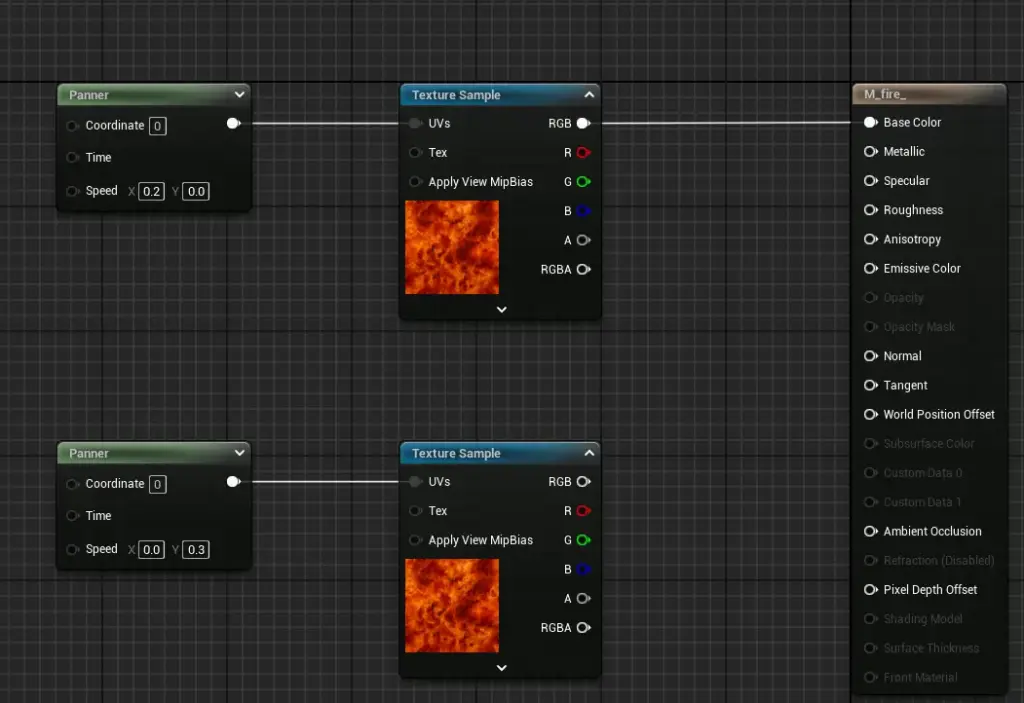
作成出来たら新しくできた方のPannerのXの値を0にしてYの値を0.3にしましょう。
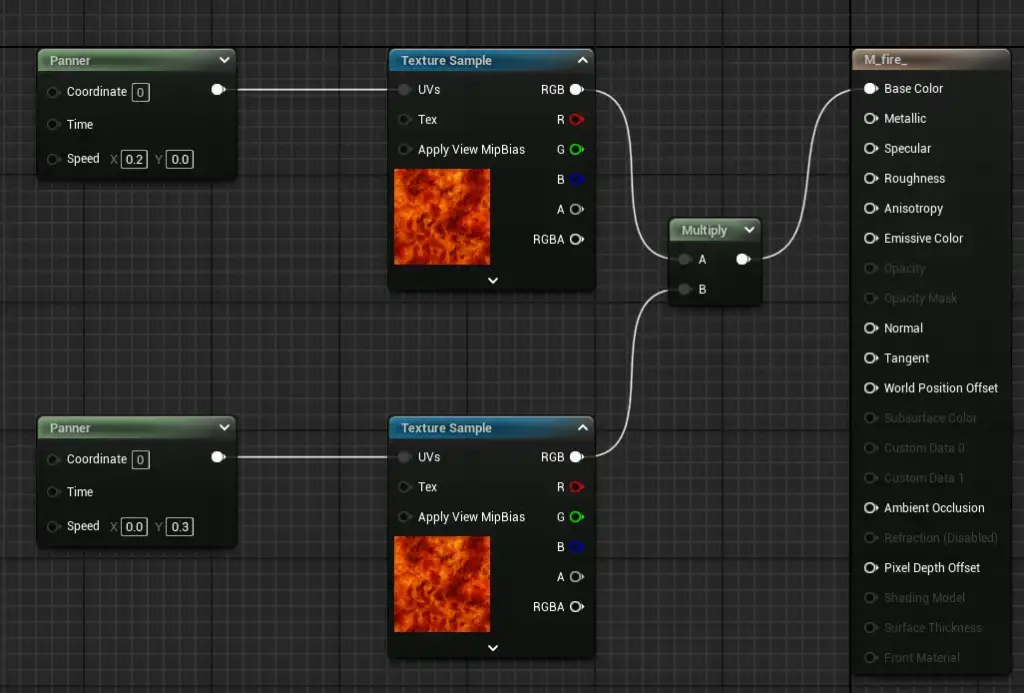
そして値を入れ終わったらMキー+左クリックか右クリックで検索でMultiplyと検索してMultiplyを出します。そしてMultiplyのAとBに2つのTextureSampleのRGBをそれぞれ繋げてMultiplyをM_FireのBaseColorにつなげます。すると縦と横に動きが加わってより炎っぽく動くようになったと思います。
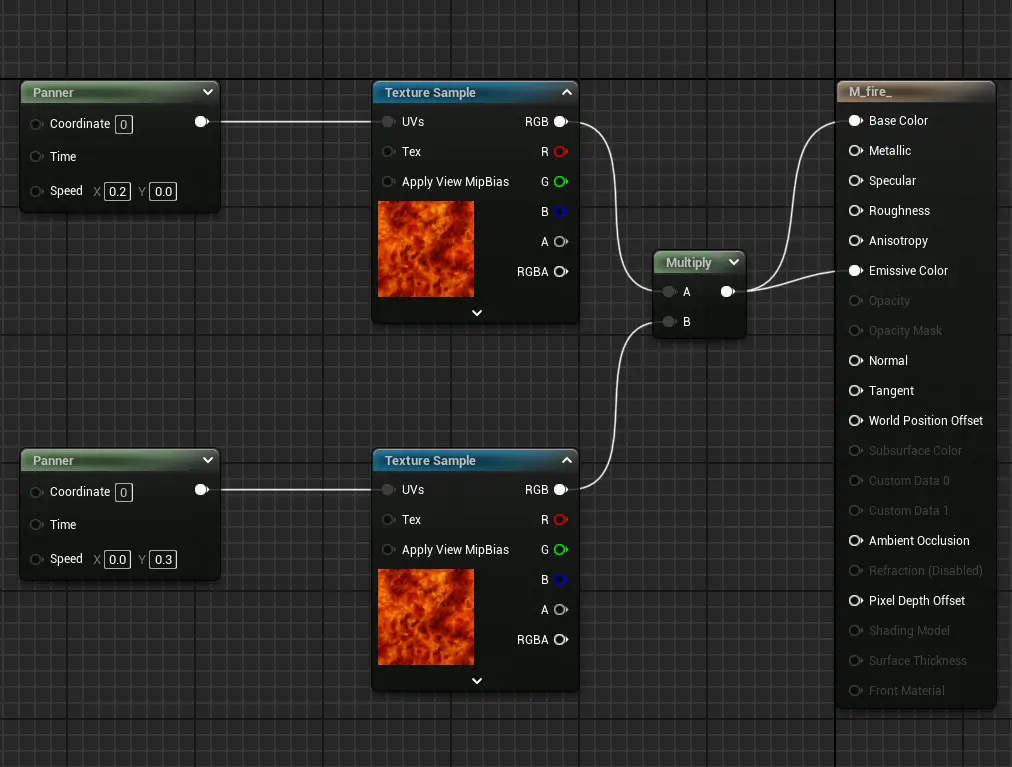
最後にMultiplyをEmissiveColorにも繋なぐと、明るさが加わりきれいに見えるようになりました!これで1通り炎のマテリアルの作成は完了です。
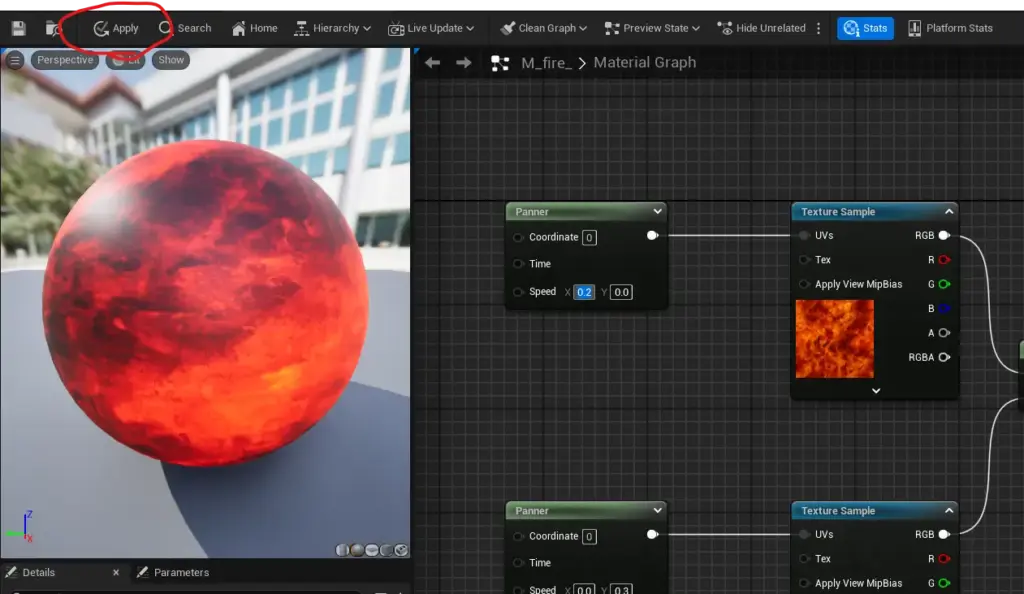
左上のApplyをクリックすると今作ったマテリアルの情報が保存されて使えるようになったので、最初に作ったSphierにいれてみてください。
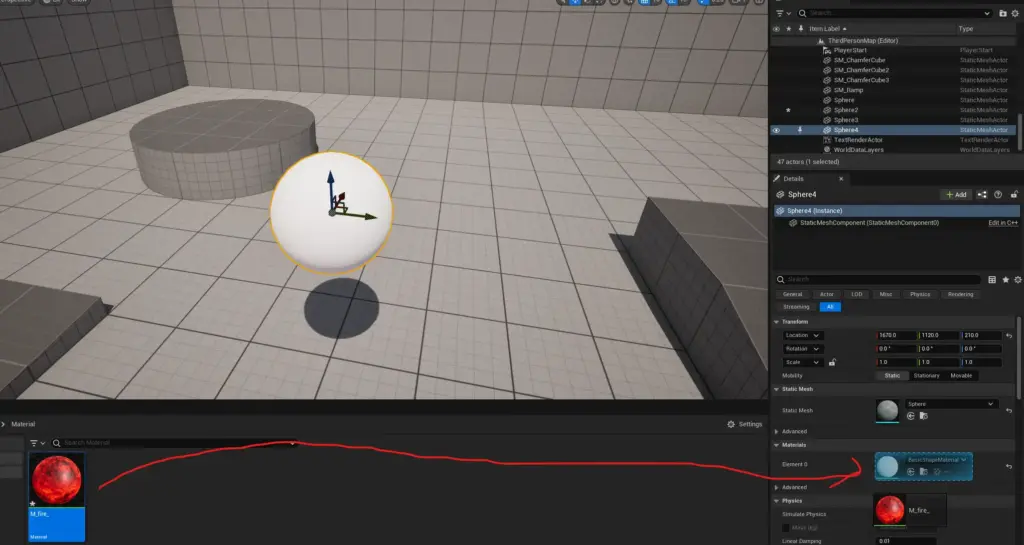
Sphierを選択した状態で右の様に作ったマテリアルをドラッグ&ドロップすることでマテリアルをアサインすることができます!
次の記事ではより、このマテリアルのクオリティを上げていく方法について解説していくので、興味がある方は気になる部分だけでも見ていってください!初心者向けにわかりやすく解説しています。次でやる内容についてはマテリアルを時間経過で明るくしたり、暗くしたりする方法。マテリアルインスタンスを作成して簡単に数値だけいじってマテリアルの調整を簡単に行えるようにする方法。最後にこのマテリアルの色を変える方法をやっていきます。
↓こちらが今回作成したマテリアルのノードになります!
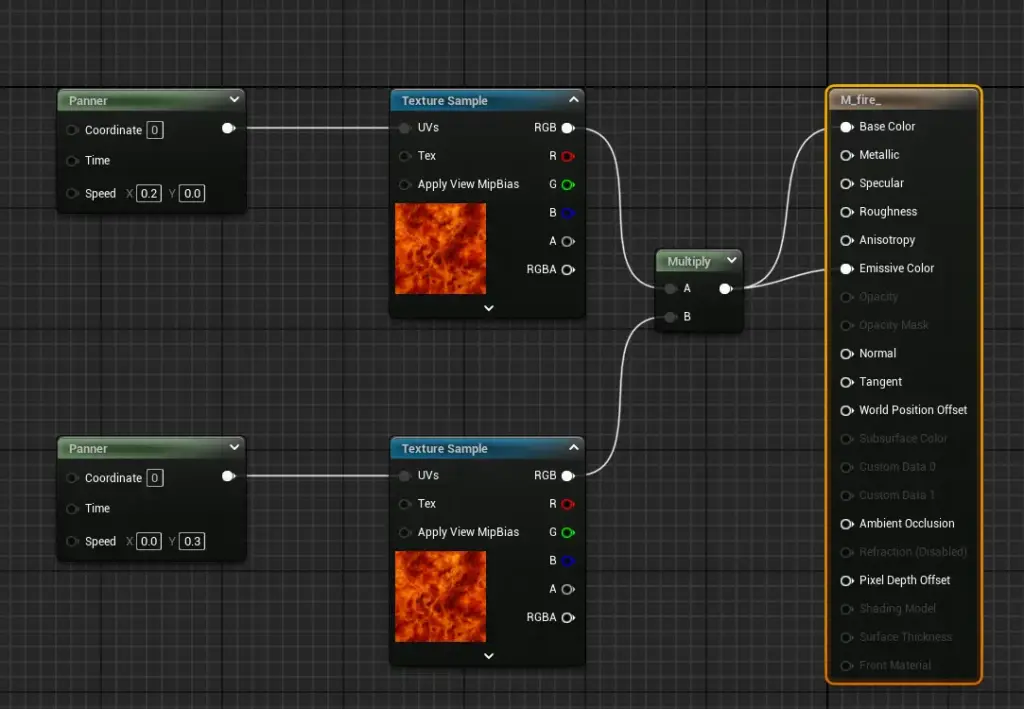
今回のマテリアル作成でうまくいかない部分があったら、ここを見てノードの配置を見直してみてください!
3DCGを効率よく学ぶには!?
▶ 完全オンラインで業界標準の3DCGを学ぶなら|デジハリ・オンラインスクール
デジハリ・オンラインスクールは、これまでに9万人以上のクリエイターを輩出してきたデジタルハリウッドのカリキュラムを、完全オンラインで学べるスクールです。Maya・3ds Maxといった業界標準の3DCGソフトを、現場の制作フローに沿って体系的に学べるのが最大の特徴。
- 合計100時間以上の動画教材+字幕付きで、独学の「わからないが続く」を解消
- 卒業後も使える無期限のキャリアサポート(就転職/副業/フリーランス案件まで)
- Adobe CCをパートナー価格で購入できる数少ない認定スクール
- 3DCGクリエイター講座はMaya版・3ds Max版から目的に応じて選択可能

まとめ
今回は、Unreal Engine 5でノードを使って炎のマテリアルを作る方法をご紹介しました。
ぜひ、今回の内容をベースに自分だけの炎マテリアルをアレンジしてみてください!
コメント