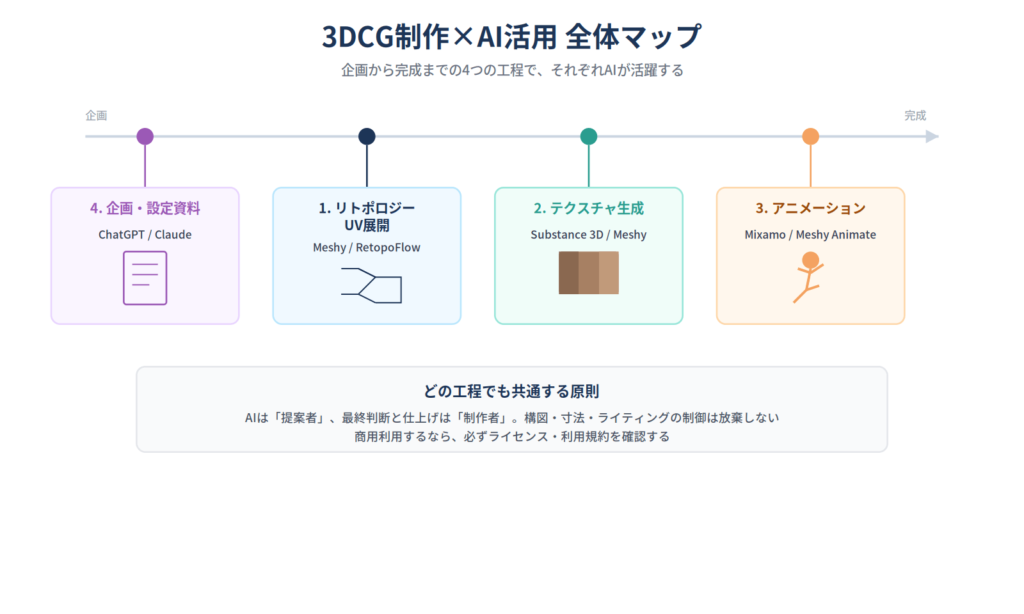
3DCG制作の現場でも、AIツールの活用が一気に広がってきました。「使った方がいいのは分かるけど、結局どれを使えばいいの?」「AIに頼りすぎて自分のスキルが育たないのでは?」という声もよく聞きます。本記事では、現役の自動車CGデザイナーである私が、実際に実務で使っている・検討しているAIツールを5つの観点から厳選して紹介します。
この記事のレベル
| 初心者 | (4.0) |
| 重要度 | (4.0) |
| 難しさ | (2.0) |

結論からお伝えすると、AIは「制作を自動化する技術」ではなく「制作を加速するツール」です。ここを間違えると期待と現実のギャップで痛い目を見るので、まずはこの前提を持って読んでいただければと思います!
1. リトポロジー・UV展開を効率化するAI
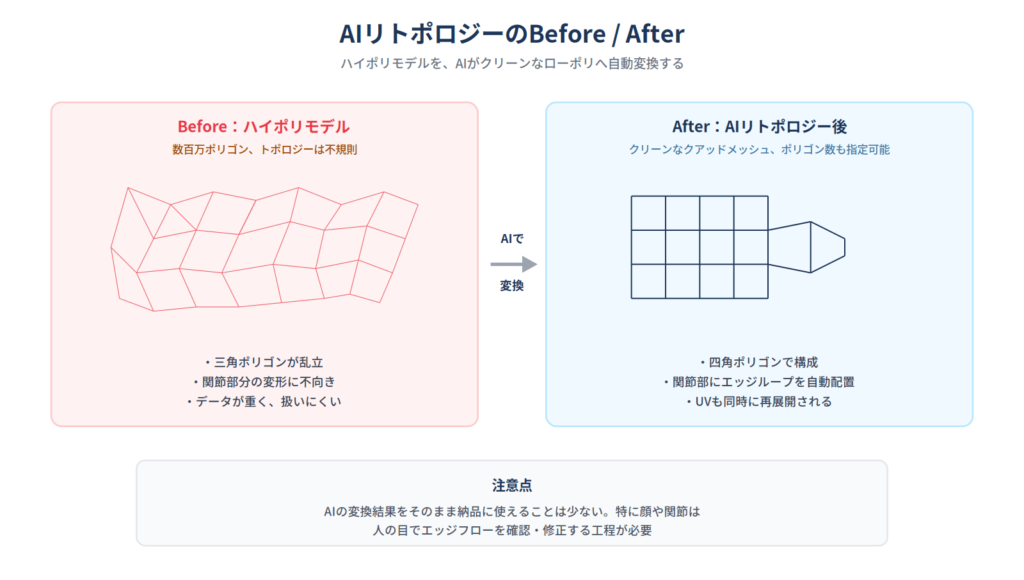
スカルプトで作り込んだハイポリモデルや、AI生成モデルをそのまま使うことはできません。ゲームやリアルタイム用途にはポリゴン数を抑えた「ローポリ+綺麗なトポロジー」への変換(リトポロジー)と、UV展開が必要です。この工程は地味ですが時間がかかる作業で、ここをAIが担ってくれるようになってきています。
1-1. Meshy(スマートリメッシュ・UV自動展開)
Meshyは3Dモデル生成AIとして知られていますが、「スマートリメッシュ」機能を使えば、既存のハイポリモデルに対しても、関節部分にエッジループを備えたクリーンなクアッドトポロジーを再構築し、UVを再展開できます。ターゲットポリゴン数も指定できるため、用途に応じた最適化が可能です。
実際の流れとしては、ZBrushやMayaで作ったハイポリモデル(FBXやOBJ形式)をMeshyにアップロードし、目標ポリゴン数を指定するだけです。手動でのリトポロジーが数時間かかる作業でも、AIによる初期変換は数分で完了します。もちろん出てきた結果をそのまま納品に使えるケースは少なく、特に顔まわりや関節の可動部分は人の目でエッジフローを確認・修正する工程が必要です。それでも「ゼロから手作業でリトポする」のと「AIが作った土台を直す」のとでは、作業時間が大きく変わってきます。
1-2. RetopoFlow(Blender向け半自動リトポロジー)
RetopoFlowはBlenderの定番リトポロジーアドオンです。完全自動ではなく、AI的な補助を受けながら手動でトポロジーを描いていく「半自動」のスタイルですが、エッジフローの精度を自分でコントロールしたい場合はこちらの方が向いています。
具体的には、ハイポリモデルの上に新しいエッジを描いていくと、ツールが自動でハイポリの表面にスナップしてくれるため、見た目の形状を保ったまま低ポリゴンのメッシュを作成できます。Meshyのような完全自動変換と比べると作業時間はかかりますが、「キャラクターの顔だけは絶対に綺麗なトポロジーで仕上げたい」というような、品質にこだわりたい部分に向いています。
完全自動リトポはまだ「アニメーション時に変形が破綻しやすい」という弱点があります。表情や関節を激しく動かすキャラクターは、最終的に人の目でエッジフローを確認する工程を挟んだ方が安心です!
リトポロジー後のモデルをゲームエンジンに持ち込む場合、FBX形式での書き出し設定が重要になります。Maya FBX書き出しの完全ガイド|エラー回避&最適設定もあわせて確認しておくとスムーズです。
2. テクスチャ生成を効率化するAI
テクスチャ制作は、ディフューズ・ラフネス・メタリック・ノーマルマップなど複数のマップを整合性を保って作る必要があり、地味に工数がかかる工程です。AIによるテクスチャ生成は、この工程の「最初の一手」を大幅に短縮できます。
2-1. Adobe Substance 3D(AI機能)
Substance 3Dシリーズには、テキストからPBR素材を生成するAI機能が搭載されています。光の反射や粗さ、凹凸の設定をAIが論理的に構築してくれるため、ゼロからマテリアルを組むよりも素早くベースを作れます。すでにSubstance Painterを使っている方であれば、追加の学習コストがほとんどないのも利点です。
使い方としては、「経年劣化した金属」「湿った石畳」のようなテキストを入力すると、ベースカラー・ラフネス・ノーマルマップなどのPBRマップが一式生成されます。これをそのまま使うこともできますが、現場では「自分のシーンのライティングに馴染ませる」「他の素材とのトーンを合わせる」といった微調整がほぼ必ず必要になります。AIで作った素材を、Substance Painterのレイヤー機能で手動補正していくのが現実的な使い方です。
2-2. Meshy AI Texturing
Meshyには、既存の3Dモデルに対してテキストプロンプトや参照画像を使ってテクスチャだけを生成する「AI Texturing」機能があります。モデリングは自分で行い、テクスチャ作成だけをAIに任せたい、という場面で使いやすい機能です。書き出し形式もUnreal・Unity・Blender・Maya向けのPBRテクスチャに対応しています。
特に効果を感じやすいのは、ゲームの背景に置くだけの小物や、プレイヤーの目に触れる時間が短いモブキャラクターのようなアセットです。クオリティを最優先する必要がない対象であれば、AI Texturingで一気に質感を作ってしまい、その分の時間を主要キャラクターのテクスチャ作り込みに回す、という時間の使い分けが効率的です。
AIが作るテクスチャは「それっぽい質感」を作るのは得意ですが、シーンの世界観やライティング条件に合わせた微調整は結局人の手が必要です。AIで8割作って、残り2割を自分で仕上げる、くらいの感覚が現実的だと思います。
Substance Painterの基本操作からまだ学びたい方は、Substance 3D Painter 使い方ガイドも合わせて読んでみてください。
3. アニメーション生成AI(Mixamo以外の選択肢)
キャラクターにアニメーションをつける作業も、AIによる自動化が進んでいる分野です。定番のMixamoに加えて、新しい選択肢も増えてきました。
3-1. Mixamo(定番・無料)
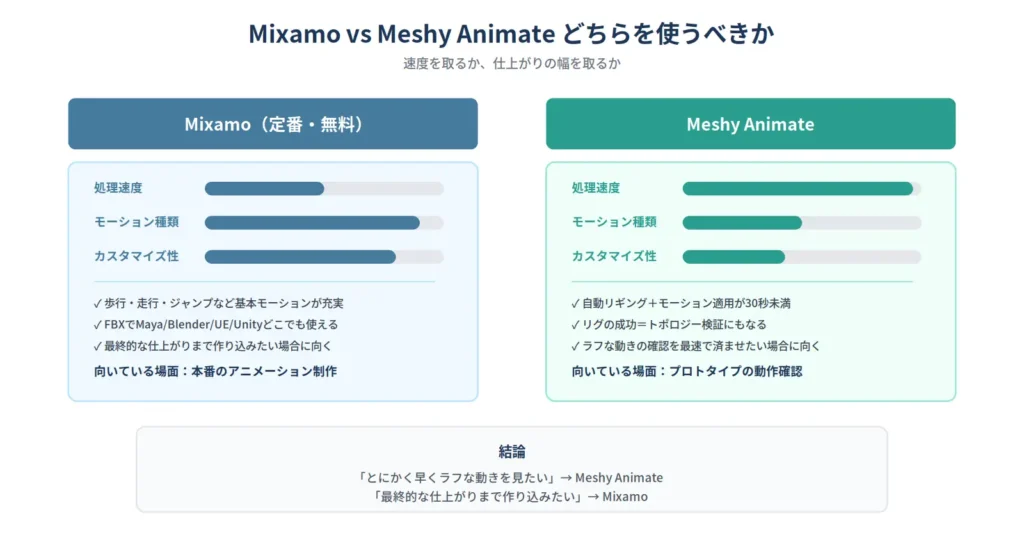
Adobeが提供するMixamoは、3Dモデルに自動でリグ(骨組み)を作成し、豊富なモーションライブラリから動きを選んでアニメーションを生成できる無料サービスです。Tポーズで読み込めば、人型モデルなら高い精度でリグが完成します。これまで多くのクリエイターに使われてきた、いわば業界標準のツールです。
歩行・走行・ジャンプ・待機といった基本的なモーションはほぼ揃っているため、ゲームのプロトタイプやポートフォリオ用の動画など、「動きの種類そのものよりも、キャラクターが動いている様子を見せたい」場面で特に有効です。FBX形式でリグ済みのモデルをダウンロードできるので、Maya・Blender・Unity・Unreal Engineどこに持っていっても扱いやすいのも強みです。
3-2. Meshy Animate
Meshy Animateは、自動リギングとプリセットモーションの適用を30秒未満で行える機能です。Mixamoと比べてさらに高速ですが、対応しているモーションの種類やカスタマイズ性はMixamoの方が豊富という印象です。「とにかく早くラフな動きを確認したい」場面ではMeshy Animate、「最終的な仕上がりまで作り込みたい」場面ではMixamo、という使い分けが現実的です。
Meshy Animateの自動リグは、それ自体がトポロジーの検証ツールとしても機能します。リギングが成功すれば「そのモデルのトポロジーはアニメーション対応である」という確認になるため、1章で紹介したリトポロジー後のモデルチェックとしても活用できます。
アニメーション生成AIが進化しても、フェイシャルアニメーションのような繊細な表現は、まだまだ人間のアニメーターの仕事が残る領域だと感じています。
Mixamoの具体的な使い方やMaya/Blenderへの取り込み方は、Mixamoで3Dキャラクターにアニメーションをつける方法で詳しく解説しています。
4. 企画・設定資料作成に使う汎用AI
3DCG制作の前段階である、企画書やキャラクター設定資料の作成にも、汎用AIが活躍します。これはモデリングツールではありませんが、実務での出番は意外と多い分野です。
4-1. ChatGPT(企画書・キャラ設定のたたき台作成)
ChatGPTは、企画のアイデア出しから企画書の下書きまでを短時間で行えます。ジャンルやコンセプト、ターゲットを伝えるだけで、骨子となる構成案が出力されます。キャラクター設定についても、外見・性格・背景・能力といった項目を箇条書きで一気に整理させることができ、ゼロから考えるより圧倒的に速く「考えるための土台」を作れます。
具体的なプロンプトの例としては、「ファンタジー世界のゲームに登場する敵キャラクターを5体、それぞれ外見の特徴・性格・能力・モデリング時に注目すべきディテールを箇条書きで提案してください」というように、最後に「モデリング時に注目すべきディテール」まで含めて聞くのがポイントです。設定だけでなく、3DCG制作者として知りたい視覚的な情報まで一度に引き出せます。
4-2. Claude(資料のたたき台・構成整理)
Claudeも企画資料や説明文の下書き作成に向いています。長文の指示に対する忠実度が高い傾向があるため、「キャラクターの口調・禁止事項・世界観のルール」などを細かく指定したい場合に扱いやすいという印象です。チームでキャラクター設定を共有する際の、ブレない基準資料の土台作りにも使えます。
例えば、「以下の世界観設定(種族・時代背景・技術レベル)を踏まえて、この世界に存在する乗り物のデザインコンセプトを3パターン提案してください。それぞれ素材・形状の特徴・世界観との整合性を説明してください」というように、すでに固まっている設定を前提として、そこから外れない範囲でアイデアを広げてもらう使い方が特に有効です。設定の一貫性を保ちながら案を増やしたいときに向いています。
私自身、新しいプロジェクトで世界観のたたき台を作る時は、まずAIに大量に出させてから、現場の感覚で「これは違う」「ここはいい」と取捨選択するという使い方をしています。ゼロから自分の頭だけで考えるよりも、AIの提案を起点に考えた方が、結果的に発想の幅が広がる感覚があります。
自動車CGの現場ではどう使われているか
ここまではゲームやキャラクター制作を中心に紹介してきましたが、私が普段携わっている自動車CGの現場でも、AIの活用は少しずつ広がっています。ゲーム・キャラクター制作とは要求される精度の種類が違うので、参考までに紹介します。
- 初期検討段階のビジュアライズ:デザイン検討の超初期段階で、画像生成AIを使ってラフな方向性のイメージを複数パターン作り、社内の議論を早く前に進める使い方をしています。最終的な形状は当然AIではなく人の手で精緻に作り込みますが、「叩き台を作る速度」がAI導入前と比べて大きく変わりました。
- 背景・環境素材の効率化:製品そのものではなく、レンダリングの背景に置くだけの環境素材(地面、植栽、構造物など)については、AIテクスチャ生成やAI生成モデルを下地として使い、人の作業時間を製品本体のクオリティアップに集中させる、という時間の配分をしています。
- 精度が求められる部分は手動のまま:曲面の質感やプロポーションといった、製品としての「らしさ」を左右する部分は、現時点ではAIに任せず人の手で作り込んでいます。ここはまだAIが置き換えられる段階ではない、というのが現場の実感です。
業界やジャンルによってAIが活躍する工程と、まだ人の手が必要な工程は変わってきます。「AIに全部任せる」ではなく「どこを任せて、どこは自分でやるか」を工程ごとに見極めるのが、結局一番効率の良い付き合い方だと感じています。
結局どれから試すべきか
5つのツールを紹介しましたが、「全部一度に試す」のは現実的ではありません。導入のしやすさと効果の大きさという2つの軸で整理すると、優先順位がつけやすくなります。
| 分野 | すぐ試せるか | 効果の大きさ | おすすめの始め方 |
|---|---|---|---|
| 企画・設定資料(ChatGPT/Claude) | 非常に高い(無料で即利用可) | 中〜大(発想の幅が広がる) | 最初に試すべき。導入コストがほぼゼロ |
| アニメーション生成(Mixamo) | 高い(無料・既に使っている人も多い) | 大(作業時間を大幅短縮) | 未経験ならMixamoから。業界標準で情報も豊富 |
| テクスチャ生成(Substance 3D AI機能) | 中(既存ソフトの機能なら追加コストなし) | 中(ベース作成の時短) | Substance Painterを使っている人はすぐ試せる |
| リトポロジー(Meshy / RetopoFlow) | 中(無料枠あり、慣れが必要) | 大(最も工数がかかる作業の時短) | 効果は大きいが、最初は簡単なモデルで試すのが安全 |
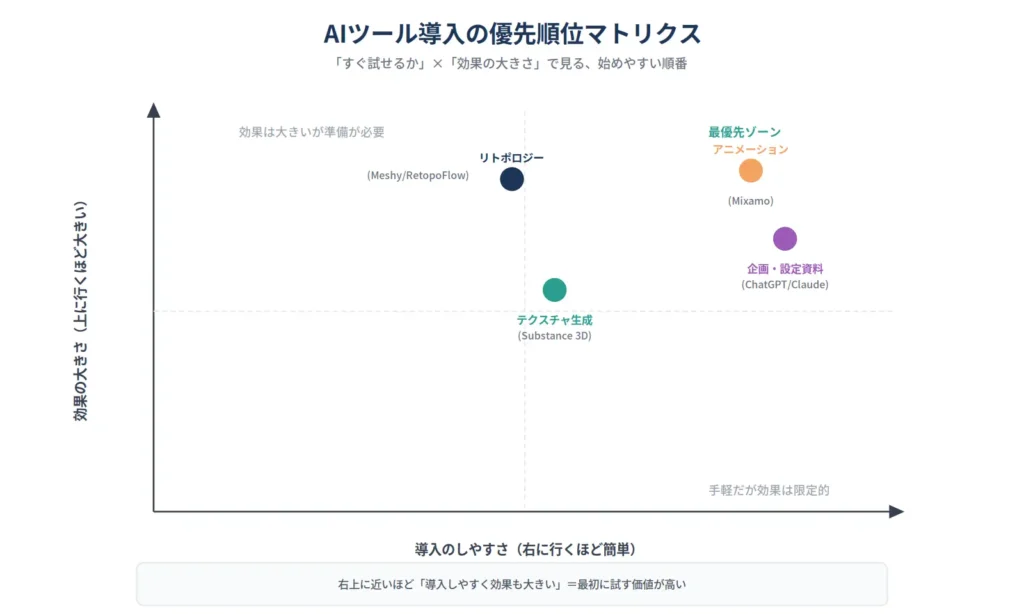
もし「何から始めればいいか分からない」という方には、まずは無料で使えるChatGPTやClaudeで企画書のたたき台を作ってみるのが一番のおすすめです。導入のハードルが低く、AIとの付き合い方そのものに慣れることができます。
5. AIツール導入時に気をつけたいこと
5-1. 商用利用ライセンスの確認
AIで生成したモデルやテクスチャは、多くのツールで商用利用が可能ですが、無料版では利用範囲に制限がある場合があります。必ず利用規約を確認し、ライセンスや著作権の扱いを事前に把握しておきましょう。特に納品物に使う場合は、無料プランのまま進めてトラブルになるケースもあるので注意が必要です。
よくある落とし穴は、無料プランで作った素材を「とりあえずのテスト用」として使い始め、そのまま本番のプロジェクトに紛れ込んでしまうケースです。個人の趣味制作であれば問題になりにくいですが、クライアントワークや会社の業務として使う場合は、最初の段階で「このツールは商用利用にどのプランが必要か」を確認し、チーム内で共有しておくことをおすすめします。
5-2. 「AIに丸投げしない」という現場の線引き
AIに任せすぎると、デザインの意図が薄れて「AIっぽい汎用的な絵」に収斂してしまうリスクがあります。実務的なバランスラインは、構図・寸法・ライティングといった制作の核となる部分の制御は放棄しない範囲でAIを活用する、という方針です。
「AIは提案者、最終判断は制作者」という原則を持つことで、AIの効率性を享受しながらも、自分やクライアントの意図に沿った制作ができます。私もこの線引きを意識してから、AIとの付き合い方がかなり楽になりました。
AI時代のキャリアの考え方については、3DCGクリエイターのAI時代サバイバル術でより詳しく書いているので、こちらもあわせてどうぞ!
AIで生成したハイポリモデルをそのまま使うと、データが重くなりすぎることがあります。Mayaのポリゴン数管理とポートフォリオでの見せ方で、AI生成モデルにも応用できるポリゴン管理の考え方を解説しています。
AI時代でも「基礎力」が結局一番の武器になる
AIツールは便利ですが、結局それを使いこなして「良し悪しを判断する目」を持っているのは人間です。
モデリング・テクスチャ・ライティングの基礎をしっかり学んでおくことが、
デジハリ・オンラインスクールならまとめて身につけられます。

資料請求・無料説明会あり|入会前に詳細確認できます
まとめ
AIツールは、リトポロジー・テクスチャ生成・アニメーション・企画資料作成まで、3DCG制作のあらゆる工程で活用できるようになってきました。ただし、AIはあくまで制作を加速するツールであり、最終的な判断や仕上げは制作者自身が担うものです。本記事で紹介したツールを、ご自身のワークフローに合わせて少しずつ試してみてください。
この記事が、AIツールとの付き合い方を考えるきっかけになれば嬉しいです。質問やコメントがあれば、ぜひお気軽にお寄せください!
コメント