

キャラは作れた! でも…動かし方が全然分からない!
3DCGを始めて最初のキャラができたとき、ほとんどの人が次にぶつかるのが「動かす」という壁です。
リギング、ウェイト、キーフレーム、アニメーション… 用語だけで挫けそうになりますよね。私自身も独学時代、ここで2ヶ月止まりました。
そんなとき助けになるのが、Adobeが提供する完全無料のWebサービス「Mixamo(ミクサモ)」です。
この記事では、現役の自動車CGデザイナーである私が、Mixamoの使い方をBlender / Maya両対応で、現場で実際に詰まるポイント込みで完全解説します。
Mixamoとは?Adobeが提供する完全無料のアニメーション自動付与サービス
Mixamo(ミクサモ)は、Adobeが提供する3Dキャラクター用の自動リギング+アニメーションサービスです。Webブラウザだけで動作し、Adobeアカウントを作成すれば誰でも完全無料で全機能を使えます。
商用利用OK・Adobeアカウントだけで全機能使える
Mixamoは2016年にAdobeに買収されて以降、完全無料化されています。2026年6月時点で、Adobe Creative Cloudの契約は不要。Adobeアカウント(無料)さえあれば、ライブラリのキャラクターもアニメーションもロイヤリティフリーで使えます(個人・商用・非営利すべてOK)。
何がすごいのか(自動リギング+数千モーション)
Mixamoの強みは大きく2つです。
- 自動リギング(Auto-Rigger):アップロードしたFBX/OBJモデルの関節位置を6点指定するだけで、ボーンとウェイトを自動生成
- 数千種類のモーションライブラリ:歩く・走る・踊る・戦う・倒れる、あらゆる人型モーションが用意されている
通常、自前でリグを組むと数時間〜数日かかります。Mixamoならアップロードから動くキャラ完成まで、慣れれば5分です。
何が苦手なのか(プロが知っておくべき限界)
ここは正直に書きます。現役の現場では、Mixamoのデータを「そのまま」流用することはあまりありません。
理由は3つ。
- リグの汎用性が低い:Mixamoのリグは人型専用かつシンプル。表情・指の細かい動き・武器持ちなどには弱い
- モーションのクオリティに上限がある:プロのモーションキャプチャと比べると、動きの説得力が劣る場面が多い
- キャラ表現と合わない場合がある:ディフォルメキャラ、四足歩行、機械、特殊体型には不向き
ですが、これは「Mixamoがダメ」という話ではありません。Mixamoの本当の価値は、
- 独学者が「キャラを動かす感覚」を最短で掴むための入り口
- プロでも、プリプロ・コンセプト動画の試作・モブキャラには十分使える
という点にあります。「最高の入門ツールであり、現場でも要所で使われ続けるツール」として理解しておけば失敗しません。
始める前に準備するもの(3つだけ)
Mixamoを始めるために必要なのは、たった3つです。
Adobeアカウント(Creative Cloud契約は不要)
Adobe公式サイトから無料アカウントを作成するだけ。クレジットカード登録も、Creative Cloudの契約も不要です。すでにAdobeアカウントをお持ちなら、その情報でそのままMixamoにログインできます。
自作モデル(FBX or OBJ、Tポーズ・ボーン無しが理想)
アップロード可能な形式はFBX、OBJ、ZIP(テクスチャ込み)です。
成功率を上げるコツ:
- ポーズはTポーズ(両腕を水平に広げた状態)
- ボーンは入れない(Mixamoが自動で付けるため、既存ボーンがあると衝突する)
- シンメトリ(左右対称)であるほどリグ精度が上がる
- メッシュは結合しておくとスムーズ
なお、自作モデルが無くてもMixamoライブラリのプリセットキャラで全機能を試せます。学習目的ならそれで十分です。
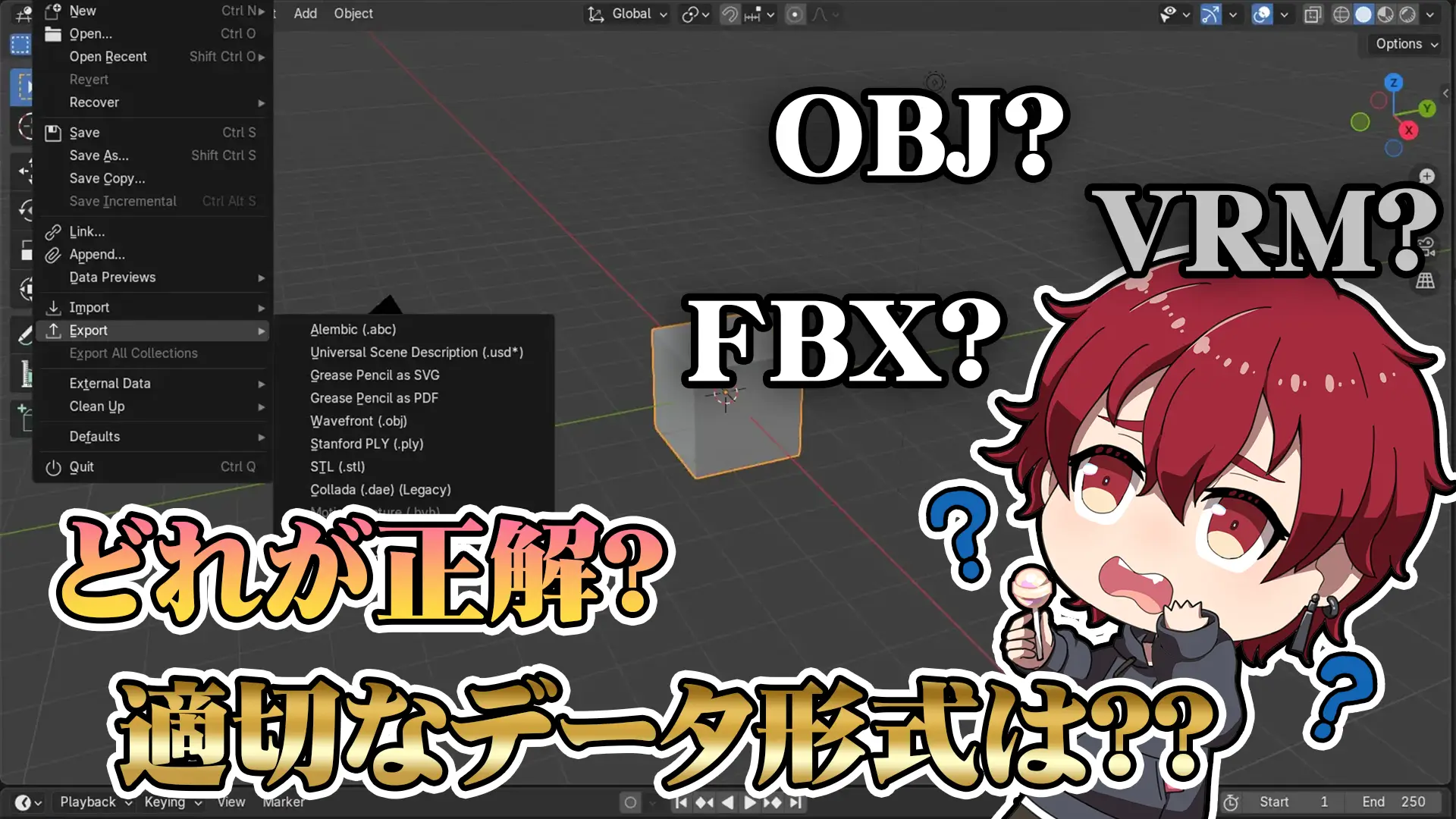
FBX、OBJって何が違うの? 自分のモデルはどの形式で書き出すべき?という方は、3Dデータ形式FBX・OBJ・glTFの違いを初心者向けに解説で違いと使い分けを整理しています。
BlenderかMaya(どちらでもOK)
Mixamoから書き出したFBXは、Blender・Maya・3ds Max・Cinema 4D・Houdini・Unity・Unreal Engineなど、主要なDCCツールとゲームエンジンに直接インポートできます。
本記事では、需要の大きいBlenderとMayaの2系統で手順を解説します。
【共通編】Mixamoの基本フロー4ステップ
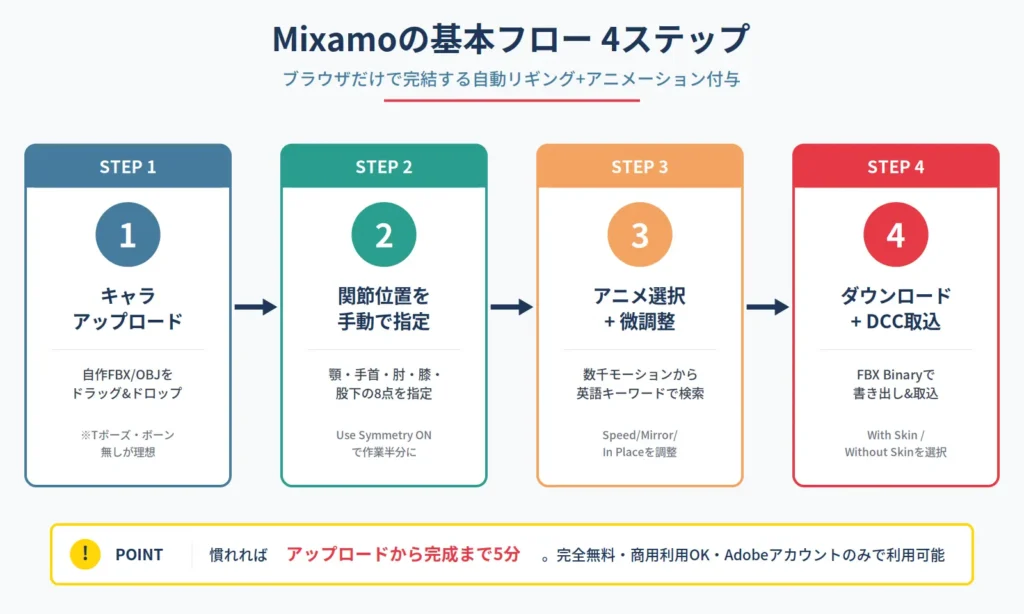
ここから具体的な手順に入ります。BlenderでもMayaでも、Mixamoサイト上での操作はまったく同じです。
Step 1:ログインしてキャラクターをアップロード
- mixamo.com にアクセスし、Adobeアカウントでログイン
- 右上の「Upload Character」ボタンをクリック
- 自作モデル(FBX/OBJ/ZIP)をドラッグ&ドロップ
ライブラリのキャラを使う場合は、左タブ「Characters」から選ぶだけでOKです。
Step 2:Auto-Riggerで関節位置を指定する(精度のコツ)
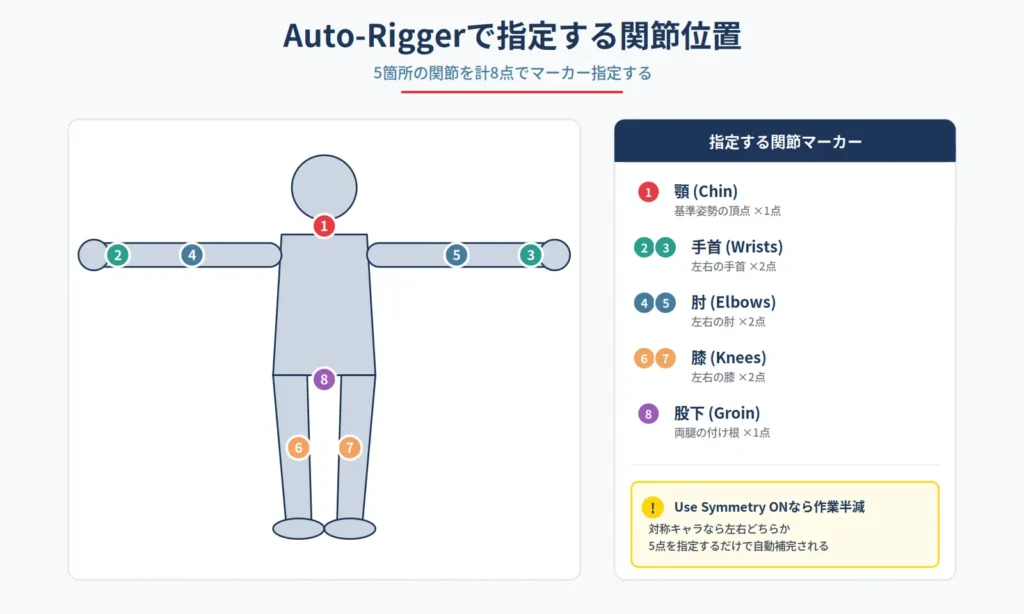
自作モデルの場合、関節位置を6点だけ手動指定します。
- 顎(Chin)
- 手首(Wrists) × 2
- 肘(Elbows) × 2
- 膝(Knees) × 2
- 股下(Groin)
精度を上げるコツ:
- Use Symmetry(対称利用)は基本ONのまま使う。左右対称キャラなら作業半分で済む
- 関節マーカーは完全に関節の中心に置く(表面ではない)
- 肩は通常「指定不要」だが、内部的にウエストと肩の幅から推定される
「Next」を押すと、サーバー側で自動リギング処理が走ります(数十秒〜数分)。完了すると、メッシュがプレビュー画面で動き始めます。
Step 3:アニメーションを選んでパラメーターを微調整
左タブ「Animations」をクリックし、検索ボックスで英語キーワードを入力します。
検索キーワード例:
walk/run/idle(基本動作)jump/dance/cheer(派手な動き)attack/kick/punch(戦闘系)cat walk(女性的な歩き方)samba(ダンス系)
選択後、右側のパラメーターで以下を微調整できます。
- Speed(速度)
- Mirror(左右反転)
- In Place(その場で動くか、移動するか) ← 後述の罠あり
- Trim(モーション範囲のトリミング)
Step 4:With Skin / Without Skinを使い分けてダウンロード
右上の「DOWNLOAD」ボタンで書き出し設定が出ます。ここの選択がプロと初心者で分かれるポイントです。
| 設定 | 内容 | いつ使う |
|---|---|---|
| FBX Binary (.fbx) | 標準形式 | 基本これでOK |
| With Skin | メッシュ+ボーン+アニメーション一式 | 1モーションだけ使うとき |
| Without Skin | ボーン+アニメーションのみ(メッシュ無し) | 複数モーションを使うとき・HumanIKリターゲット時 |
| Frame Rate | 24 / 30 / 60 fps | プロジェクトに合わせる(ゲーム:30、映像:24か30) |
| Keyframe Reduction | None / Uniform | 編集予定なら None 推奨 |
最初は迷ったらFBX Binary / With Skin / 30fps / Keyframe NoneでOKです!
「そもそもBlenderとMayaどっちを使うべき?」という方は、現役クリエーターが徹底比較!MAYA vs Blenderで用途別の選び方を解説しています。

【Blender編】MixamoアニメーションをBlenderに取り込む手順
標準FBXインポートで読み込む最短ルート
- Blenderを起動
- File → Import → FBX (.fbx)を選択
- Mixamoでダウンロードしたファイルを開く
- シーンに、アニメーション込みのキャラが取り込まれる
- スペースキーで再生 → モーション再生される
これで完了です。本当にこれだけ。
ただし、読み込んだ直後はマテリアルがリセットされることが多いので、必要に応じてマテリアル/テクスチャを再設定してください。
Mixamo公式Blenderアドオンを使う場合(IKコントロールリグ生成)
MixamoのリグはデフォルトでFK(Forward Kinematics)のみです。「足を固定したまま腰を落とす」みたいなIK的調整をしたい場合は、Adobeが公式に提供しているMixamo Blenderアドオンを使います。
- ダウンロード先:Adobe公式サイトの「Substance 3Dプラグイン」ページから無料配布
- インストール後、Blenderのサイドバーに「Mixamo」タブが追加される
- インポートしたMixamoキャラを選択して「Create Control Rig」ボタン → IKコントロールリグが自動生成
これでMixamoのモーションをベースに、足を固定した踏ん張りや手の位置調整がIKでできるようになります。
アニメ調整したい人は、このアドオン入れておくと一気にプロっぽい作業ができます!
マテリアル再設定・再生・書き出し時の注意点
- マテリアル再設定:アップロード時のテクスチャパスは保持されないため、再リンクが必要
- 書き出し時:「Apply Transform(トランスフォーム適用)」にチェックを入れないと、他ソフトで開いたときに姿勢が崩れる場合がある
- アニメーションをまとめてベイクするときは、Visual Keyingオプションを有効にする
Blenderをこれから本格的に学ぶなら、私が独学経験から設計したBlender 7日間独学ロードマップもぜひご覧ください。1週間集中の学習設計を提案しています。Mixamoと並行して学ぶと「作って動かす」一連の流れが体得できます。
【Maya編】MixamoモーションをHumanIKでリターゲットする
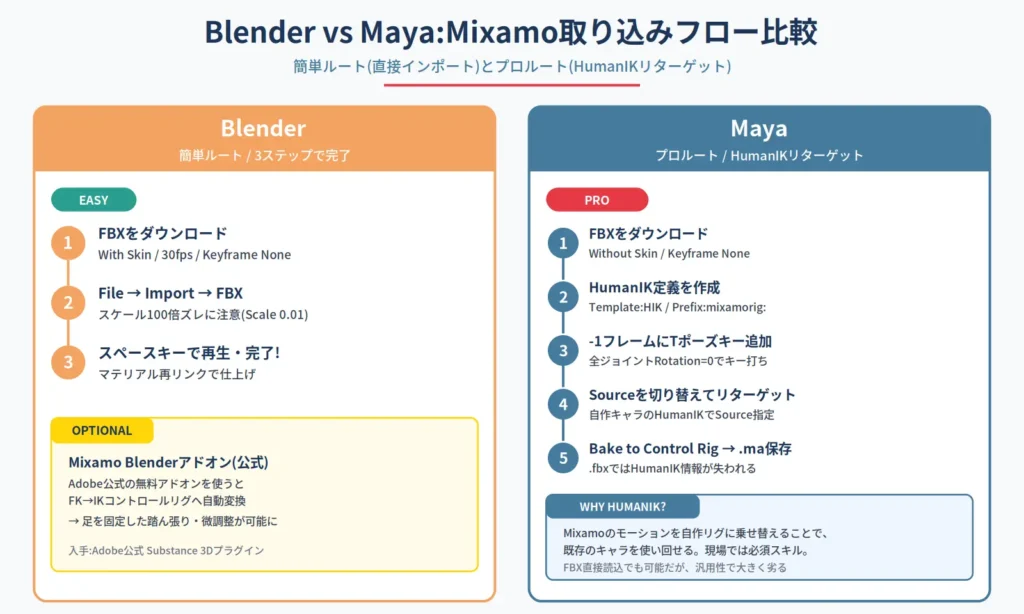
Maya勢にとって、Mixamoの活用ルートは2つあります。
- FBXを直接読み込んでそのまま使う(簡易ルート、上記Blenderと同じ流れ)
- HumanIKでリターゲットして自分のリグに乗せる(プロルート、本セクションの本命)
ここでは2番のHumanIKルートを解説します。
ダウンロード時に「Without Skin」を選ぶ理由
Mayaでリターゲットする場合、メッシュは要りません。Mixamoスケルトンとアニメーションだけあれば、後はMayaで自作キャラに「乗せ替え」ます。
ダウンロード設定:
- FBX Binary (.fbx)
- Without Skin ← ここ重要
- Frame Rate:プロジェクトに合わせる
- Keyframe Reduction:None
自作キャラにHumanIK定義を作る(テンプレート名:mixamo)
- MayaにMixamoのFBXをインポート(File → Import)
- アウトライナーで
mixamorig:Hipsを選択 - 右上の人型アイコンをクリック → HumanIKウィンドウを開く
- Create Character Definition(キャラクタ定義を作成)
- Load Skeleton Definitionウィンドウで、Template:
HIK/ Match all bones with prefix:mixamorig:であることを確認してOK
これでHumanIKがMixamoスケルトンを認識し、骨が緑色に変わります。
重要:このとき-1フレーム目にTポーズキーを追加しておくと、リターゲット精度が劇的に上がります(後述の罠セクション参照)。
Sourceを切り替えてモーションを流し込む
- 自作キャラ側にもHumanIK定義を作成済みであることが前提
- 自作キャラのHumanIKウィンドウを開く
- Sourceドロップダウンから、先ほどMixamoから読み込んだキャラクタ定義名を選択
- これだけでMixamoのモーションが自作リグに流れ込みます
ベイクして.maで保存する理由
リターゲットされた状態だとSource依存になっているため、編集や他ファイルへの持ち出しが面倒です。
- Bake to Control Rig(コントロールリグへベイク)を実行
- これで自キャラのコントロールリグにキーが焼き付けられる
- 保存は.ma形式推奨(.fbxではMaya固有のHumanIK定義情報が失われる)
Mayaを使ったプロワークフローの実例は、Maya Arnoldを使ったワイヤーフレーム書き出し|ポートフォリオ用でも実務テクを公開しています。
【現場の罠】Mixamo使用時に必ず知っておきたい7つの注意点
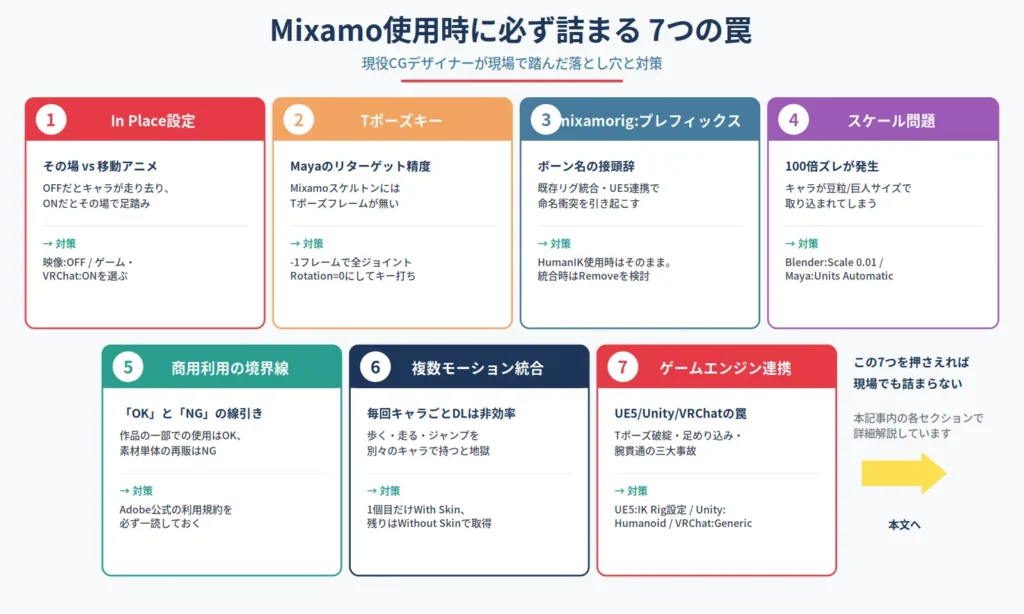
ここからが本記事の本題です。Mixamoは便利ですが、知らないと必ず詰まる罠があります。私が独学時代と現場で実際に踏んだ7つを共有します。
①In Place設定:その場アニメ vs 移動アニメ
Mixamoのアニメーション設定に「In Place」というチェックボックスがあります。
- OFF:キャラがモーションに沿って実際に前進する(走るなら前に進む)
- ON:キャラはその場で足を動かす(ゲーム向け・トレッドミル状態)
用途別の使い分け:
- 映像作品で見栄え重視 → OFF(実際に動く)
- ゲーム実装・VRChatアバター → ON(プログラム側で移動制御するため)
ここを間違えると「キャラがどこかへ走り去ってしまう」「逆に走っているのに進まない」という事故が起こります。
②-1フレーム目にTポーズキーを追加すべき理由
MayaのHumanIKリターゲット時、Mixamoから書き出したスケルトンにはTポーズのフレームが存在しません(いきなりアニメーションから始まる)。
HumanIKはキャラクタ定義時に基準姿勢としてのTポーズを必要とするため、-1フレーム目に手動でTポーズを追加してキーを打ちます。
手順:
- アニメ開始フレームより1つ前(-1)に移動
- 全ジョイントを選択してRotation全て0にする
- キーを打つ
これだけでリターゲット時の足の滑り・姿勢の崩れが大幅に減ります。
③ボーンの「mixamorig:」プレフィックスをどう扱うか
Mixamoのボーン名は全てmixamorig:Hipsmixamorig:Spineのようにプレフィックスが付いています。
- HumanIKを使う場合:プレフィックスのままでOK(Match all bones with prefixで認識される)
- 既存のMayaリグと統合する場合:プレフィックスをRemoveしておくと衝突が減る
- ゲームエンジンに持ち込む場合:UE5のIK Rig設定で問題になる可能性あり(後述)
④キャラのスケール問題(異常に大きい・小さい)
BlenderとMayaは内部単位の扱いが違うため、Mixamoから書き出したキャラが100倍大きい・100倍小さいことがあります。
- Blender:インポート時の「Scale: 0.01」または読み込み後にApply Scale
- Maya:File → FBX Import Options → Units → 「Automatic」を有効にすると吸収しやすい
「Mixamoのキャラが豆粒みたいに小さい/巨人みたい」という現象に遭遇したら、まずスケールを疑ってください。
⑤商用利用の本当の境界線
Adobe公式ヘルプによれば、Mixamoのキャラとアニメーションは個人・商用・非営利すべてに使用可能です。
ただし注意点があります。
- ライブラリのキャラとモーションを単体で再配布・販売することはNG(キャラだけ取り出して売る等)
- ゲームや映像など「作品の一部」として使うのはOK
- 自作キャラにMixamoモーションを乗せる用途は問題なし
迷ったらAdobe公式のMixamo利用規約を一読しておくのが安心です!
⑥複数モーションを統合する正しい手順
「歩く・走る・ジャンプ」など複数モーションを使いたい場合、毎回キャラごとダウンロードするのは非効率です。
正しい手順:
- 1個目だけWith Skin(キャラ+モーション)でダウンロード
- 2個目以降はWithout Skin(モーションのみ)でダウンロード
- BlenderかMaya上で、1個目のスケルトンに2個目以降のアニメーションをマージ
- NLA(Blender) / Trax Editor(Maya)でモーション切り替えを管理
⑦UE5やUnityへ持ち込む際の追加チェック
ゲームエンジンに持ち込むときの追加チェックリスト:
- UE5:IK Rigアセットを作成し、Retarget設定でMixamoスケルトンとUE5マネキンをマッピング
- Unity:Animation TypeをHumanoidに設定すると、汎用Humanoidとして扱える
- VRChat:Animation TypeはGeneric、In PlaceをONでダウンロードしておく
ここを雑にやると「キャラのTポーズが破綻」「足だけ地面にめり込む」「腕が体を貫通」など、よくある不具合が発生します。
Mixamoの次にやるべきこと
Mixamoで「動くキャラ」を作れた感動を覚えていますか? その感覚を持ち続けながら、次のステップに進みましょう。
自分のキャラ+自分のリグで完結させる練習へ
Mixamoはあくまで「自動」リギングです。プロを目指すなら、最終的には自分でリグを組めるようになることが目標になります。
- 顔のリグ(表情)
- 指のリグ
- 服やアクセサリーのジョイント
このあたりはMixamoではカバーされない領域です。BlenderならRigify、MayaならAdvanced Skeletonなど、本格リグを学ぶ次のステップへ進みましょう。
体系的にBlender/Mayaを学ぶ次のステップ
Mixamoで「動かす」を体験したら、次は動かす対象であるキャラクター自体のクオリティを上げる段階です。プロのキャラクターモデラーが何を・どの順番で学んでいるのかを知ると、独学の遠回りが一気に減ります。
現役視点で必要なスキルと独学の進め方を体系的に整理した独学でも大丈夫?キャラクターモデラーに必要なスキルと学習法で全体像を把握してから学習計画を立てるのがおすすめです。

アニメーターを目指すなら、ここから先のキャリア
Mixamoで動くキャラを作って楽しいと感じたなら、3Dアニメーターという職業そのものに興味を持つかもしれません。
その場合に大事になるのは、技術力そのものに加えて業界で評価される人材になるための戦略です。ポートフォリオの方向性、応募タイミング、評価される作品の傾向など、独学では見えにくい部分を押さえておくと有利です。
業界の評価軸や転職活動の進め方は3DCGクリエーターの転職・キャリアアップ成功の完全戦略で詳しく解説しています。

まとめ:Mixamoは「3Dを動かす体験」の最高の入り口
Mixamoは、完全無料・商用利用OK・自動リギング・数千モーションという、これ以上ない条件が揃った3D入門ツールです。
この記事のおさらい:
- Mixamoは完全無料で全機能が使える(Adobeアカウントのみ必要)
- 基本フローは「アップロード → 関節指定 → アニメ選択 → ダウンロード」の4ステップ
- BlenderはFBX直接インポート、Mayaは可能ならHumanIKでリターゲットがおすすめ
- 罠は7つ(In Place / Tポーズ / プレフィックス / スケール / 商用 / 複数モーション / ゲームエンジン)を押さえれば現場でも詰まらない
「キャラを作ったけど動かせない」という壁は、今日この記事で越えられたはずです。
ここから先は、自分のリグで・自分のアニメーションで・自分のポートフォリオを作るフェーズです。
動くキャラができた瞬間の感動、 それがアニメーションの原点です!
独学に限界を感じたら、プロから学ぶ選択肢を
3DCGは「使える」と「仕事にできる」の差がとても大きい分野です。
現場のお作法、ポートフォリオの作り方、業界とのつながりまで含めて学べるのが
デジハリ・オンラインスクールの強みです。

資料請求・無料説明会あり|入会前に詳細確認できます
コメント