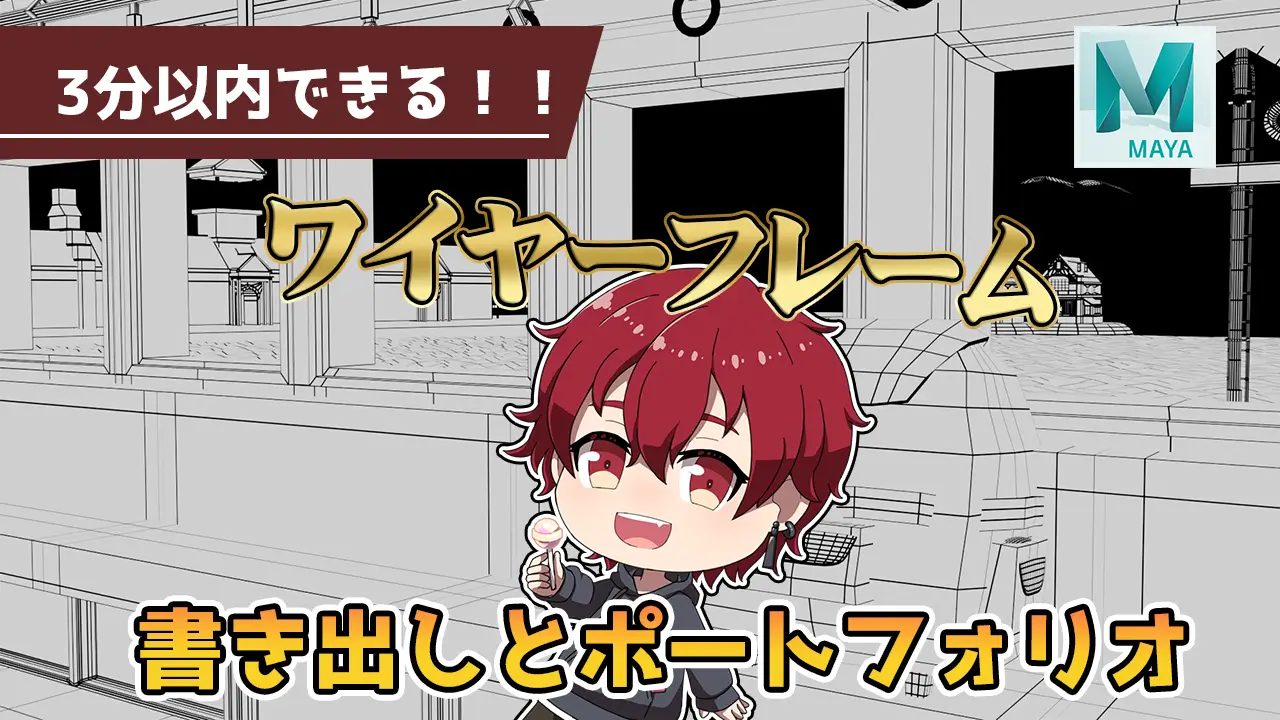
ワイヤーフレーム画像は、3Dモデリングのプロセスやポリゴンの流れ(トポロジー)を視覚的に伝える重要な要素です。特にゲーム会社などはこのような要素を重要視することが多いです。なのでワイヤーフレーム画像を作成し、ポートフォリオに載せることで、あなたの技術とセンスを効果的にアピールしましょう!本記事では、Maya Arnoldを使用したワイヤーフレーム画像の書き出し方法と、それをポートフォリオに最適に載せる方法について詳しく解説します!
この記事のレベル
| 初心者 | (5.0) |
| 重要度 | (4.5) |
| 難しさ | (1.0) |

ワイヤーフレームは3DCGでポートフォリオを作る際に乗せた方がどのように作品を作ったのかを伝えることができて評価につながることが多いです!特にゲーム会社はポリゴン割りなどをよく見ているので作品を作る時はワイヤーフレームを見られることを意識して作るようにしましょう!
デジハリ・オンラインスクール
PR💡 こんな人におすすめ:業界標準の3DCGソフトを使って、卒業後の就職・副業まで見据えて学びたい人


| 対象ソフト | Maya / 3ds Max / Adobe CC |
|---|---|
| 学習形式 | 完全オンライン |
| サポート | 無期限のキャリア支援 |
| 特典 | Adobe CCパートナー価格 |
ワイヤーフレーム(WF)画像の書き出し
1. Maya Arnoldの基本設定
そもそもなぜワイヤーフレーム表示にArnoldを使うのか、という点から説明します。Mayaのビューポート上にもワイヤーフレーム表示モード(4キー)はありますが、これはあくまで作業中のプレビュー用です。解像度の高い画像として書き出して保存することができないため、ポートフォリオに載せる用途には向いていません。一方、Arnoldはレンダラーなので、ワイヤーフレームを「1枚の画像ファイル」として高解像度で書き出せます。これがArnoldを使う理由です。
まずは、Maya Arnoldの基本設定を確認しましょう。以下の手順で設定を行います。
- Arnoldの有効化
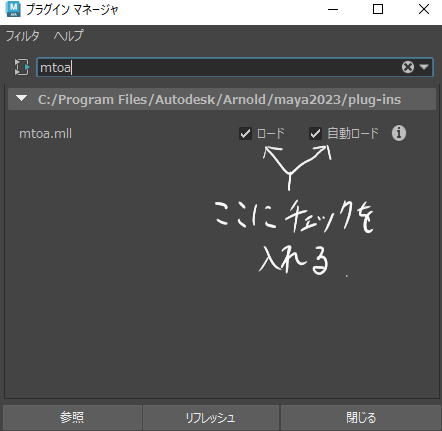
- Mayaを起動し、[Windows] > [Settings/Preferences] > [Plug-in Manager]を開きます。
mtoa.mll(Maya to Arnold)プラグインを有効にします。LoadedとAuto Loadの両方にチェックが入っていれば、次回Maya起動時も自動で読み込まれます。
- レンダリング設定の確認
- [Render Settings]ウィンドウを開き、
Arnold Rendererを選択します。 - 必要に応じて、解像度やサンプル数などの設定を行います。ワイヤーフレーム表示は質感やライティングの情報を含まないため、サンプル数(AA Samples)は低めの設定でも十分綺麗に書き出せます。
- [Render Settings]ウィンドウを開き、
Plug-in Managerの一覧は数が多くて最初は迷うかもしれませんが、検索ボックスに「mtoa」と入力すれば一発で見つかります。一度有効化すれば基本的にこの手順は二度とやらなくて大丈夫です!
2. ワイヤーフレーム画像の書き出し方法
次に、実際にワイヤーフレーム画像を作成して書き出す手順を見ていきます。
- ワイヤーフレームシェーダの作成
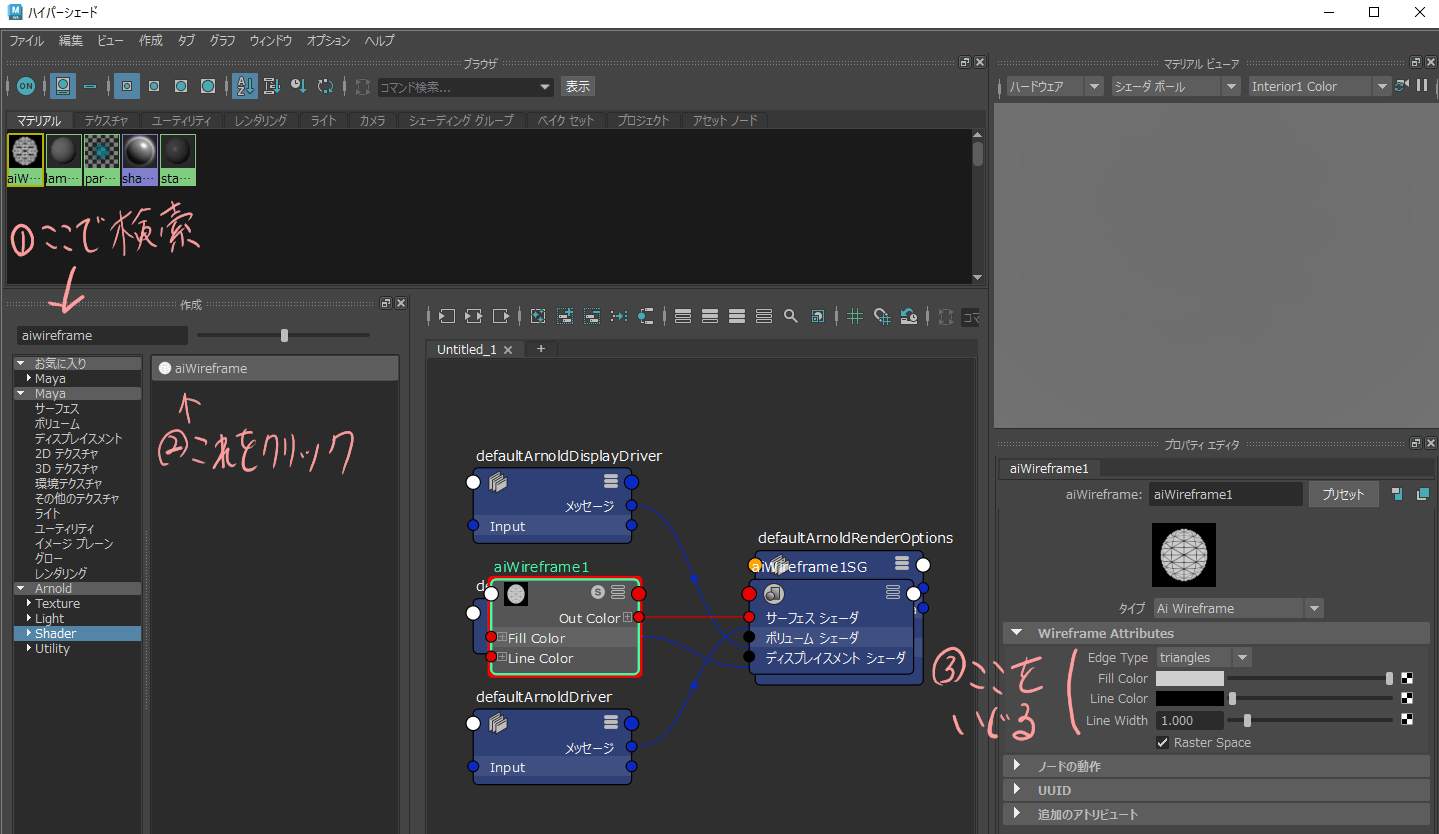
- Hypershadeウィンドウを開き、新しい
aiWireframeシェーダを作成します。 - シェーダの属性で、
Edge TypeやLine Widthなどを設定します。 - Edge Type : Polygons…四角形ポリゴンでレンダリング
- もう一つの選択肢である
Trianglesは、Mayaが内部計算用に分割している三角ポリゴンの線まで表示してしまうため、見た目のポリゴン数が実際より多く見えてしまいます。採用担当者に正確なポリゴン数を伝えたい場合は、必ずPolygonsを選びましょう。 - Fill Color …背景色: 白
- Line Color…ワイヤーの色 : 黒か青がおすすめ
- Width…ワイヤーの太さ:1.0~2.0
1.0以下だと書き出しサイズによっては線が細すぎて見えにくくなることがあります。逆に2.0を超えると、線同士が密集する部分で潰れて見え、トポロジーの細かさが伝わりにくくなるので注意してください。
- Hypershadeウィンドウを開き、新しい
- オブジェクトにシェーダを適用
- 作成した
aiWireframeシェーダを、レンダリングしたいオブジェクトに適用します。
- 作成した
Line Colorはあえて青にする人も多いです。白黒よりも目を引きやすく、ポートフォリオの中で「ワイヤーフレームのページだ」と一目で分かってもらえる効果がありますよ!
- レンダリング設定の調整
- 必要に応じて、ライティングやカメラの設定を調整します。
- [Render Settings]ウィンドウで、レンダリング品質や出力ファイル形式を設定します。
※WFマテリアルはGPUレンダリングには対応していないため、[Render Settings]ウィンドウの[System]タブを開き、[CPU]レンダリングが適用されていることを確認します。GPUレンダリングのまま実行すると、ワイヤーフレームの線が一部または全く表示されず、ただの白い画像になってしまうことがあるので注意してください。 - この時にオブジェクトをスムース表示にしているとポリゴン数が多く表示されてしまうので注意!スムース表示(3キー)はサブディビジョンサーフェスを一時的に適用してメッシュを滑らかに見せる機能なので、表示されるワイヤーの本数も増えてしまいます。レンダリング前には1キーを押して、実際の編集可能なメッシュ(ポリゴン表示)に戻しておきましょう。
- レンダリングの実行
- [Render View]を開き、ワイヤーフレーム画像をレンダリングします。
- 画像を保存し、適切な形式(例:PNG、JPEG)でエクスポートします。

一応公式からもワイヤーフレームレンダリングのやり方も出ていたのでリンクを載せておきます!
https://www.autodesk.co.jp/support/technical/article/caas/sfdcarticles/sfdcarticles/kA93g0000000Iyq.html
「スムース表示だとポリゴン数が多く見えてしまう」という注意点は、ポートフォリオ全体のポリゴン数管理にも関わる話です。Mayaのポリゴン数管理とポートフォリオでの見せ方では、表示・確認・削減の具体的な手順を解説しています。
ワイヤーフレーム用にモデルを書き出して他のソフトで開きたい場合や、ゲームエンジンに持ち込みたい場合は、FBX形式での書き出しが必要になります。Maya FBX書き出しの完全ガイド|エラー回避&最適設定もあわせて読んでおくとスムーズです。
3. ポートフォリオへの最適な載せ方
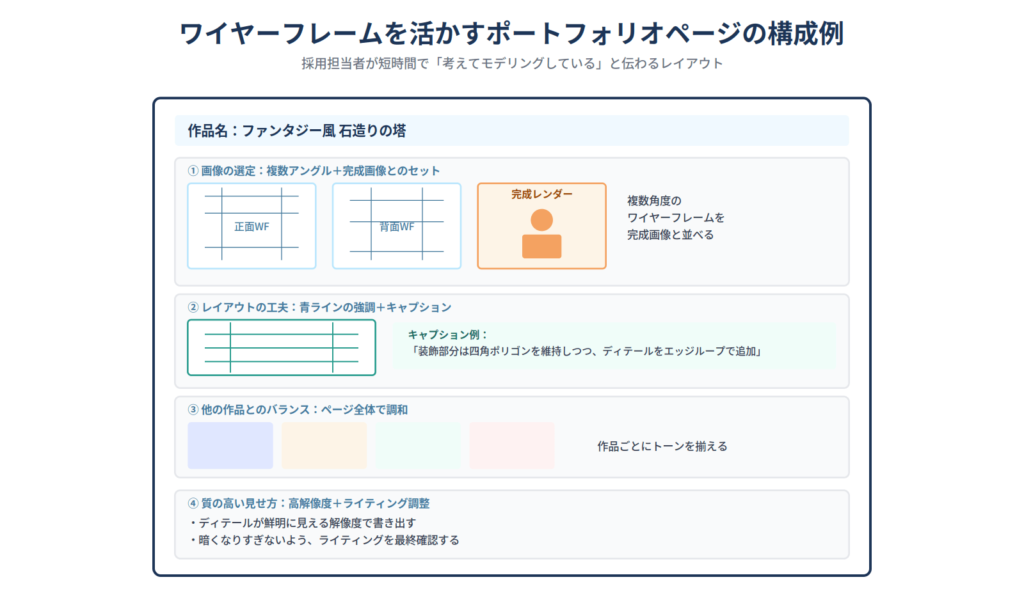
ワイヤーフレーム画像を効果的にポートフォリオに載せるためのポイントを紹介します。
- 画像の選定
- 完成画像と同じアングルだけでなく複数の角度からレンダリングしたワイヤーフレーム画像を用意します。
- モデルの詳細や構造が分かりやすい画像を選びましょう。
- レイアウトの工夫
- 画像をトポロジーがはっきりわかるように配置し、青いラインで表示する。
- 必要に応じて、画像にキャプションや説明、特にモデリングを行う際の注意点や工夫など記載しましょう。
- 他の作品とのバランス
- ポートフォリオ全体のバランスを考慮し、ワイヤーフレーム画像が完成した作品と調和するように配置します。
- ワイヤーフレーム画像だけでなく、テクスチャや完成品のレンダリング画像も併せて掲載すると良いでしょう。
- 質の高いポートフォリオへ
- 高解像度の画像を使用し、ディテールが鮮明に見えるようにしましょう。
- 画像が暗くなりすぎないようにライティングなども調節しましょう。
採用担当者は1人あたり何十〜何百件ものポートフォリオを見ています。ワイヤーフレームと完成画像をセットで見せることで「ちゃんと考えてモデリングしている」という印象を短時間で伝えられるので、地味ですが効果が大きいポイントです!
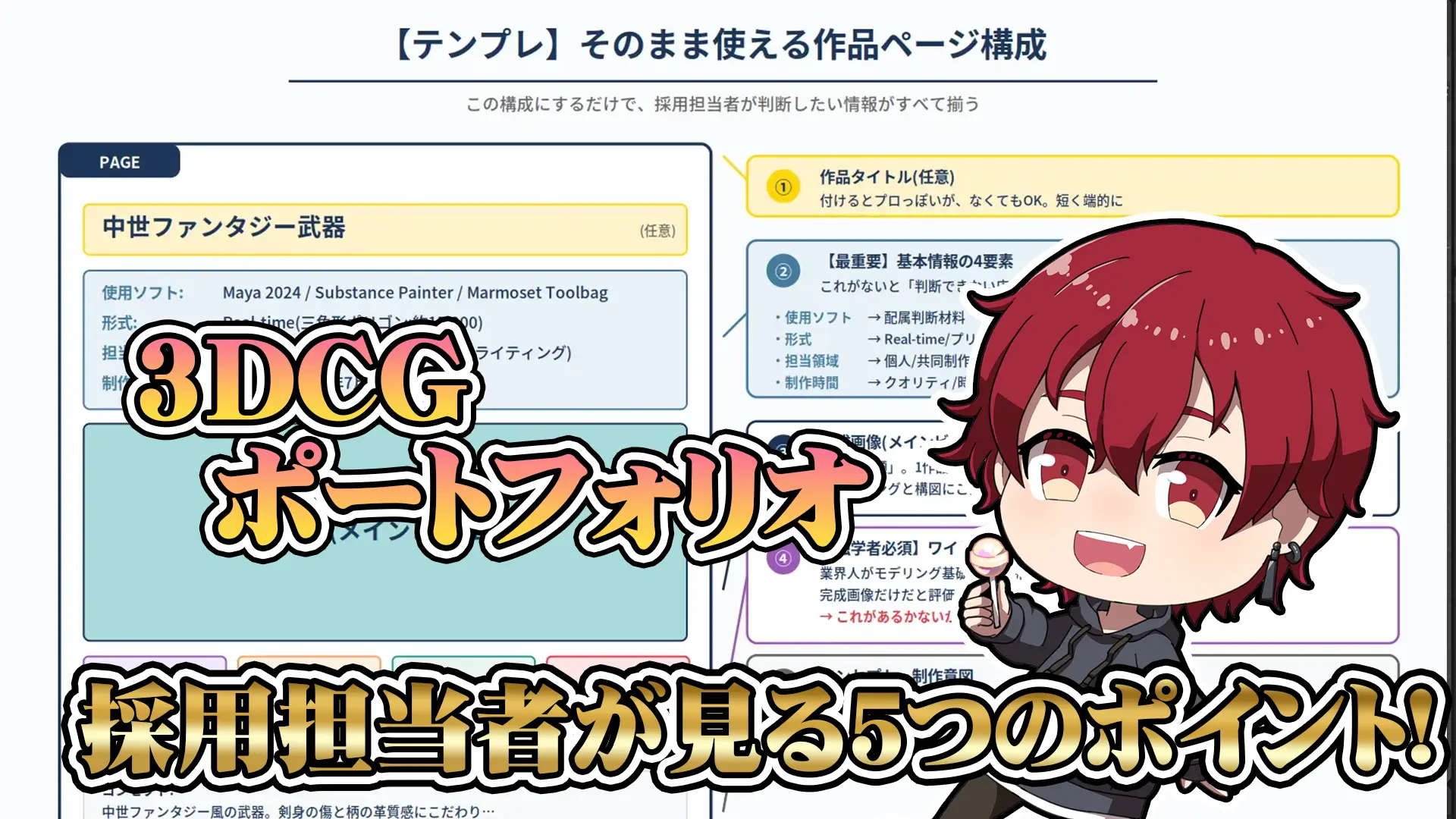
ワイヤーフレーム画像はポートフォリオの中の一要素にすぎません。採用担当者がポートフォリオ全体をどう見ているかを知りたい方は、3DCGポートフォリオの作り方|採用担当者視点もあわせて読むと、構成全体の精度が上がります。
ワイヤーフレームやポートフォリオの精度を上げても、実際に応募・選考まで進める環境がないと結果につながりません。ゲーム業界への就職を本格的に考えている方は、TECH STADIUMのゲームクリエイター就職サポートのようなサービスも選択肢のひとつとして検討してみてください。
独学に限界を感じたら、プロから学ぶ選択肢を
3DCGは「使える」と「仕事にできる」の差がとても大きい分野です。
現場のお作法、ポートフォリオの作り方、業界とのつながりまで含めて学べるのが
デジハリ・オンラインスクールの強みです。
資料請求・無料説明会あり|入会前に詳細確認できます
まとめ
この記事が、ワイヤーフレーム画像の作成とポートフォリオ作りに役立つことを願っています。質問やコメントがあれば、ぜひお気軽にお寄せください!
コメント