Mixamoでキャラクターを動かせるようになると、次に欲しくなるのが「背景」「小物」「環境」です。毎回ゼロからモデリングするのは現実的ではありません。そこで頼りになるのが無料3Dアセットサイトですが、ここで多くの初心者がつまずくのが「商用利用していいのか分からない」というライセンスの不安です。

正直に言うと、現場でも「これCC0だから大丈夫だよね?」で済ませてしまうと後でクライアントから出典を聞かれて困ることがあるんだ。今日は規約の建前と現場の運用ルール、両方をセットで教えるね!
無料3Dアセットは「現場で本当に使えるのか」
結論から言うと「条件を守れば使える、ただし会社のルール次第」というのが正確なところ。個人の趣味制作と、お金が発生する商用案件、さらに会社に所属しているかどうかで見るべきポイントが全然違うんだ。順番に整理していこう!
個人制作と商用案件で何が違うのか
個人のポートフォリオや趣味の作品であれば、多くの無料素材サイトは特に気にせず使えます。問題が出てくるのは納品物・販売物・クライアントワークなど、収益や契約が絡む場面、そして企業に所属して業務として制作する場面です。後者の場合は、ライセンス上の可否を確認する前に、まず会社として外部の無料素材サイトの利用を認めているかを確認する必要があります(詳しくは後述します)。個人制作・商用案件・企業での業務制作、それぞれの場面で具体的に確認すべき点は次の3点です。
- 商用利用が明示的に許可されているか(NCと書かれていないか)
- 帰属表示(クレジット表記)が必要なライセンスかどうか
- 素材をそのまま再配布・再販売してよいか(改変して使うのは別問題)
この記事の結論(先出し)
現役の現場視点で先に結論を言うと、Poly Havenはライセンス面では全面的に安心して使えるサイト、Sketchfabは「無料ダウンロード=要帰属表示」が基本という前提で使うサイトです。さらにSketchfabは2024年の「Fab」統合によって役割が大きく変わったため、古い解説記事の情報のまま使うと判断を誤りやすい状況になっています。ただし、これらはあくまでライセンス上の判断であり、企業に所属して業務利用する場合は、それより前に会社のルールとして使用が認められているかを確認することが大前提になります。この記事ではライセンスの正しい理解と、企業で働く際に注意すべき点の両方を、2026年6月時点の正しい状態で解説します。
そもそもキャラクターを動かす段階で詰まっている人は、先にMixamoアニメーション完全ガイドで基礎を固めておくと、この記事の内容がよりスムーズに活きてきます。
CC0・CC-BY・商用ライセンスの違いを現役視点で整理
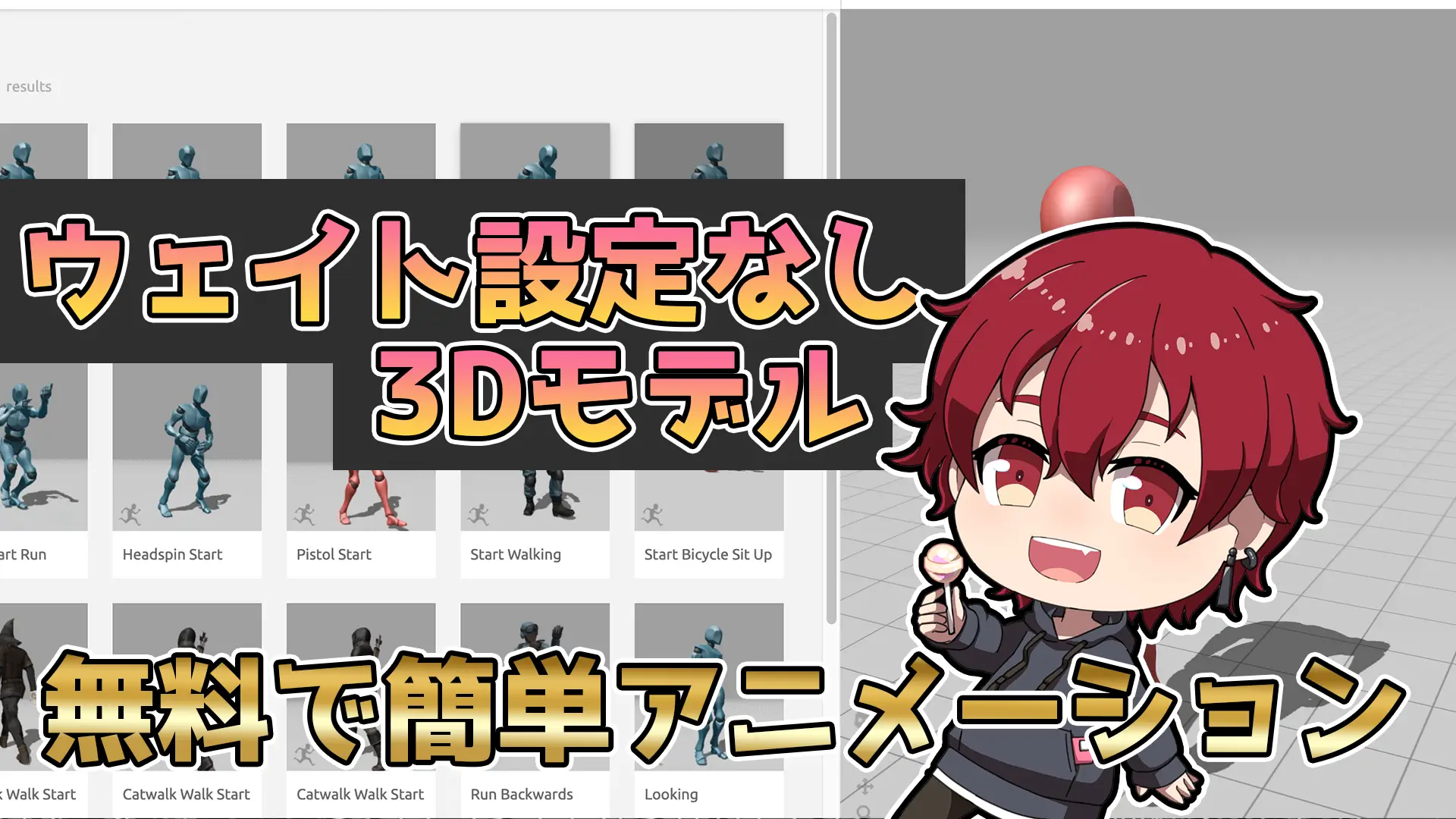
無料素材サイトを使う上で、最初にぶつかる壁がライセンス用語です。ここを正確に理解していないと、せっかく作った作品が後から使えなくなるリスクがあります。
CC0とは何か(誤解されやすいポイント)
CC0は著作権をすべて放棄した「パブリックドメイン」状態を表すライセンスです。商用・非商用を問わず自由に使用・改変・再配布ができ、クレジット表記も法的には不要です。Poly Havenの素材はすべてこのCC0で提供されています。
ただし現役の現場では、CC0だからといって出典を完全に記録しないという運用はおすすめしません。クライアントから「この素材はどこから来たのか」と聞かれた時に即答できるようにしておくのは、プロとしての基本動作です。法的な義務と、実務上の信頼確保は別の話だと考えてください。
CC-BYは「帰属表示」の実務対応
Sketchfabで無料ダウンロード可能なモデルの多くはCC-BY 4.0です。これは「作者名を明記すれば商用利用も可能」というライセンスで、CC0とは違い帰属表示が必須になります。ゲームやアプリに組み込む場合、クレジット表記をどこに記載するか(エンドロール、利用規約ページなど)を事前に決めておく必要があります。
規約上OKでも現場で避けるべきケース
規約的に問題がなくても、現場の判断として避けたほうがいいケースもあります。たとえばPoly Havenでは、過去に実銃をモデルにした3Dモデルが公開されていましたが、モデル自体はCC0でも、元になった実銃のデザインそのものはメーカーの知的財産にあたる可能性があるという理由で削除された経緯があります。素材ライセンスがクリアでも、元デザインの権利関係まで含めてグレーゾーンが残るケースがあるという好例です。
そしてこれは個人の判断より大事な話なんだけど、会社によっては「ライセンス的にOKかどうか」より前に、外部の無料素材サイトを使うこと自体がそもそも禁止されているケースがすごく多いんだ。実際にこれが原因で社内インシデントになった話も聞くから、絶対に覚えておいてね。
個人のポートフォリオであれば自分の判断で使って問題ありませんが、企業に所属して業務として制作する場合は話が変わります。ライセンス上は商用利用が許可されている素材であっても、会社の規定で外部サイトからの素材取り込みそのものを禁止していたり、利用前に申請・承認のプロセスを定めていたりすることが少なくありません。出典が外部の不特定多数のクリエイターである素材を、社内の確認なく納品物やプロジェクトに組み込んでしまうと、後から権利関係やセキュリティの観点で問題が発覚し、社内インシデントとして扱われるケースも実際にあります。
つまり確認すべきことは「ライセンス上使えるか」だけでなく、「会社として使ってよいと判断されているか」という別の軸です。業務でPoly HavenやSketchfabなどの無料素材を使いたい場合は、必ず事前に上司やプロジェクトの責任者に確認を取ってから利用するようにしてください。これは堅すぎる対応ではなく、後々のトラブルから自分自身を守るための基本動作だと考えてください。
| ライセンス | 商用利用 | 帰属表示 | 改変・再配布 |
|---|---|---|---|
| CC0 | 可 | 不要 | 自由 |
| CC-BY 4.0 | 可 | 必須 | 可(帰属表示を維持) |
| CC-BY-NC | 不可 | 必須 | 非営利のみ可 |
| 標準ライセンス(Fab等) | 可 | 不要な場合が多い | 単体での再配布・転売は不可 |
Poly Haven:HDRI・テクスチャ・3Dモデルを使うなら最初の選択肢
私が現場でいちばん頼りにしているのがPoly Haven。全部CC0だから判断に迷う時間がゼロになるのが本当に大きいよ!
何が無料で、どこまで自由に使えるか
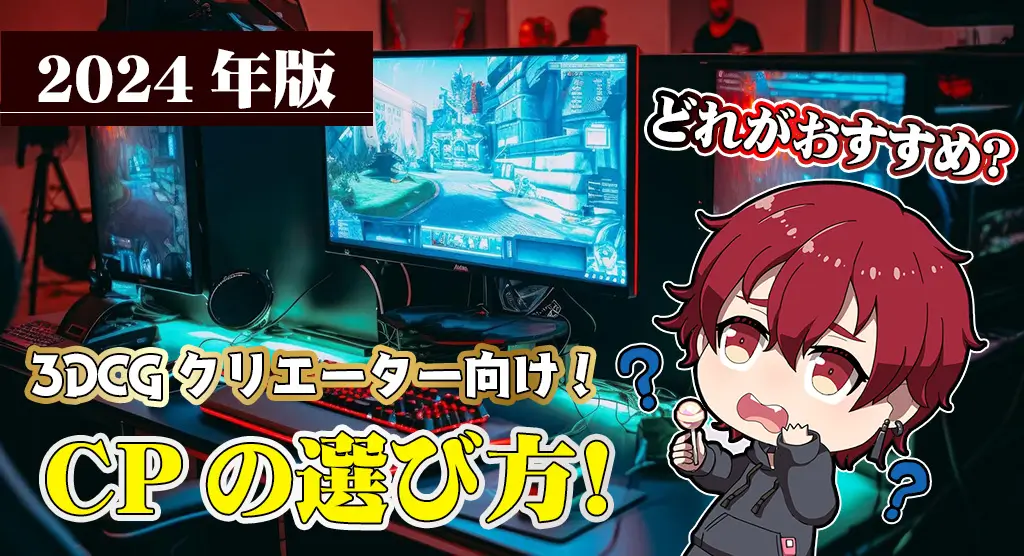
Poly Havenは、HDRI・PBRテクスチャ・3Dモデルの3種類を統合提供している素材ライブラリです。すべてCC0ライセンスで、会員登録不要・クレジット表記不要で即ダウンロードできます。HDRIは解像度1Kから最大16K〜29K程度まで選択可能で、建築パースやライティング練習にもよく使われています。
Blender/UE5への取り込み手順と注意点
BlenderでHDRIを使う場合は、「World Properties」→「Color」→「Environment Texture」からダウンロードしたHDRファイルを読み込みます。「Use Nodes」をONにして「Strength」を調整すれば、写実的な環境光がすぐに再現できます。Poly Haven公式が配布している「Asset Bridge」アドオンを使うと、Blender上からHDRI・テクスチャ・モデルを検索してそのまま読み込めるため、作業時間を大幅に短縮できます。
UE5でPBRテクスチャを使う場合は、ダウンロードしたDiffuse・Normal・Roughnessなどのマップをマテリアルエディタに接続するだけで利用できます。高解像度のテクスチャやHDRIはPCスペックに直結するため、作業がカクつく場合はマシン環境の見直しも検討してください。
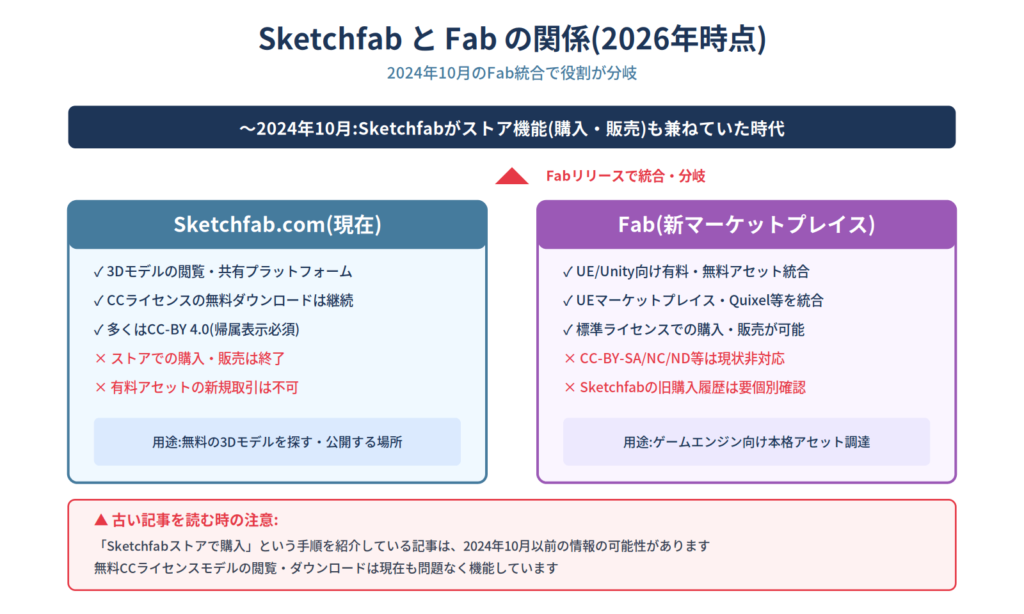
高解像度HDRIやテクスチャを扱うと動作が重くなりがちです。今のPCで限界を感じている人は、3DCG PCスペックガイドで必要なスペックの目安を確認しておくと安心です。
現役が「実際によく使う/使わない」もの
現場で頻繁に使うのはHDRI(ライティングのベースとして)と、岩・草・地面などの自然物テクスチャです。逆に、人工物の3Dモデル(家具や工業製品など)は案件ごとにディテールの要求が違うため、Poly Havenのモデルをそのまま使うことは少なく、形状把握用のリファレンスとして使う程度に留めることが多いです。
Sketchfab:2026年現在の正しい使い方(Fab統合後)
ここ、古い記事を見ると勘違いしやすいポイント!Sketchfabは数年前と今で役割が変わっているから、最新の状態を整理しておくね。
Sketchfabストアは終了、今できることは何か
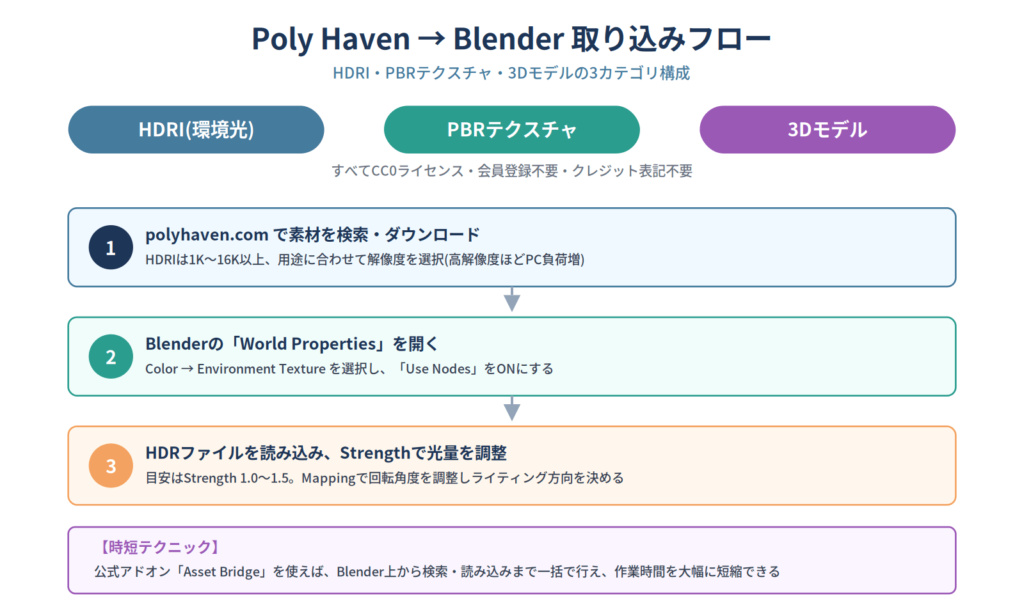
Epic Gamesは2024年10月、Unreal Engineマーケットプレイス・Sketchfabストア・Quixel・ArtStationマーケットプレイスを統合した新しいマーケットプレイス「Fab」を公開しました。これによりSketchfabストアでの3Dモデルの購入・販売はすでに終了しており、有料アセットの取引はFab側に一本化されています。
一方でSketchfab.com自体は終了していません。3Dモデルをアップロードして公開・共有するビューイングプラットフォームとしての機能は引き続き提供されており、クリエイティブ・コモンズライセンスで無料公開されているモデルは、今も通常通り閲覧・ダウンロードできます。
無料ダウンロードモデルの探し方とライセンス確認手順
Sketchfabで無料ダウンロード可能なモデルを探す際は、モデルページのダウンロードボタンと、表示されているライセンス種別を必ず確認してください。前述のとおりCC-BY 4.0が最も多く、帰属表示が必要です。不安な場合はCC0ライセンスのモデルだけに絞って検索すると、判断に迷う場面を減らせます。
Fabとの違いを混同しないための整理
SketchfabとFabは現在、役割が明確に分かれています。Sketchfab=無料中心の閲覧・共有プラットフォーム、Fab=Unreal Engine/Unity向けの有料・無料アセットを扱う総合マーケットプレイスという違いです。過去にSketchfabストアで購入したアセットは、移行手続きを行うことでFabのライブラリからアクセスできる場合がありますが、移行されていないライセンス形式(CC-BY-SAやCC-BY-NCなど)は現時点でFab側に対応していないため、案件で使う前に最新の対応状況を公式ドキュメントで確認することをおすすめします。
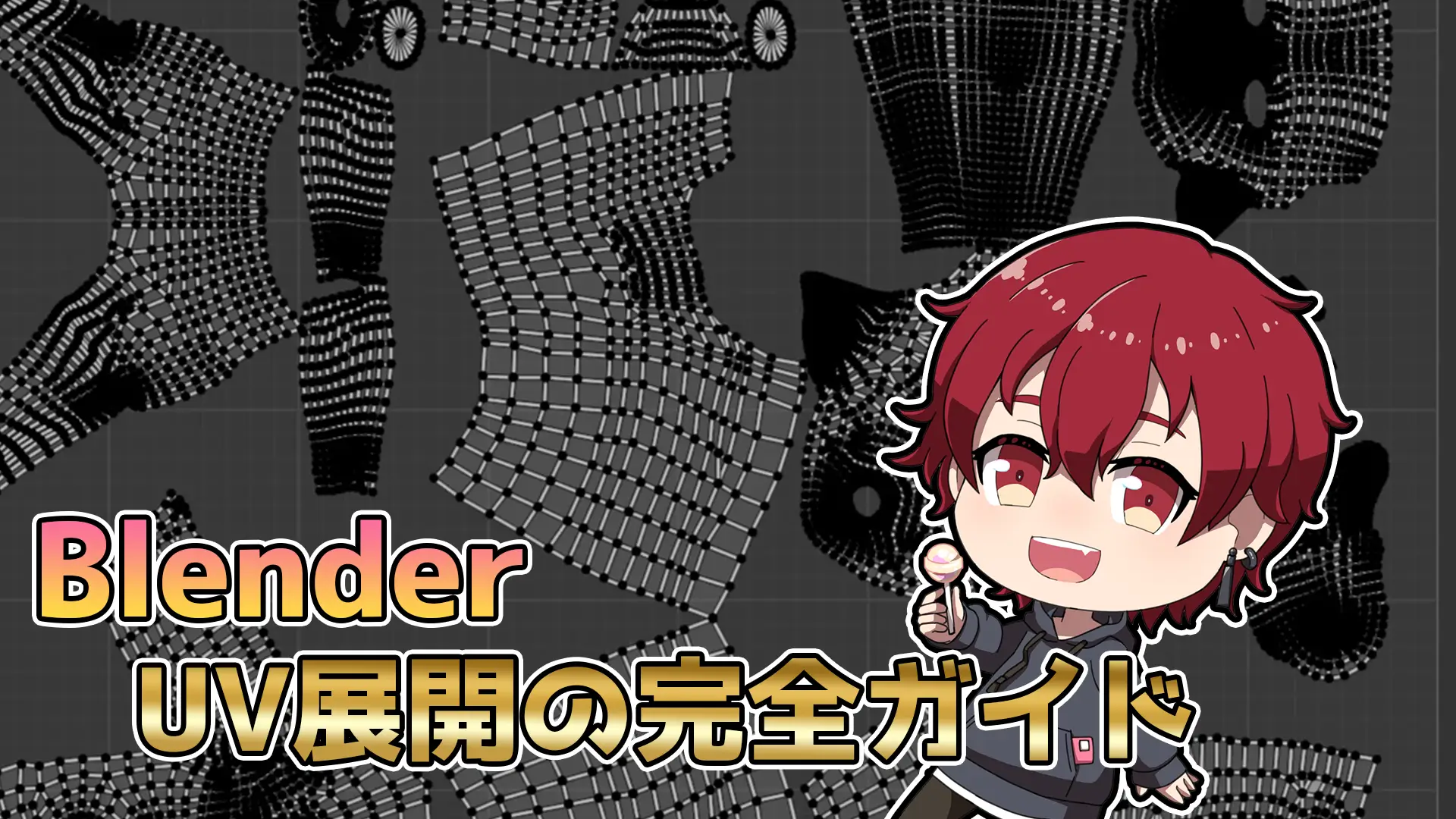
SketchfabやPoly Havenで素材を取り込んだ後、テクスチャの貼り直しでつまずきやすいUVの扱いは、Blender UV展開完全ガイド5つの失敗パターンで失敗例ごとに解説しています。
その他の実務で使える無料素材サイト(厳選)
テクスチャ特化サイト
テクスチャに特化したCC0サイトとして、写真ベースの素材を多数公開している配布サイトもよく使われています。木材・石材・金属など自然素材のテクスチャが充実しており、Poly Havenと合わせて使うことで素材の選択肢を広げられます。テクスチャ素材サイトの選び方をさらに詳しく知りたい場合は、サイトごとの特徴を比較した記事も参考にしてください。
テクスチャサイトをより広く比較検討したい方は、テクスチャ無料配布サイト5選2025で他の選択肢も確認してみてください。本記事はサイト全体の使い方とライセンスの注意点に重点を置いているため、テクスチャ探しに特化した情報はそちらが補完してくれます。
商用3Dプリント・小物系で使えるサイト
2026年に入り、GLB/glTF形式でCC0ライセンスの3Dアセットを集めたプラットフォームも新たに登場しています。著作権を主張しない方針で運営されており、商用利用も含めて改変・再配布が自由です。Poly HavenやSketchfabに無いカテゴリの素材を探す際の補助的な選択肢として覚えておくと良いでしょう。なお、こうした新興サイトは更新頻度やアセット数が流動的なため、案件で使う前に必ず最新のライセンス表記を都度確認してください。
現役の感覚としては、こうした新興サイトは「メインの素材を決めるための場所」ではなく「Poly Havenにない特定カテゴリを探す時のサブ的な選択肢」として位置づけるのが安全です。アセット数や更新頻度が安定している老舗サイト(Poly Haven・Sketchfab)を軸にしつつ、足りない部分だけを新興サイトで補完する、という優先順位を意識すると、サイトを渡り歩く時間のムダを減らせます。
実案件での取り込みワークフロー(Blender/Maya/UE5)
ライセンスがクリアでも、取り込んだ瞬間にスケールがおかしいのはよくある話。ここは現場で実際に詰まりやすいポイントだから要チェック!
スケール・単位系のズレで詰まるポイント
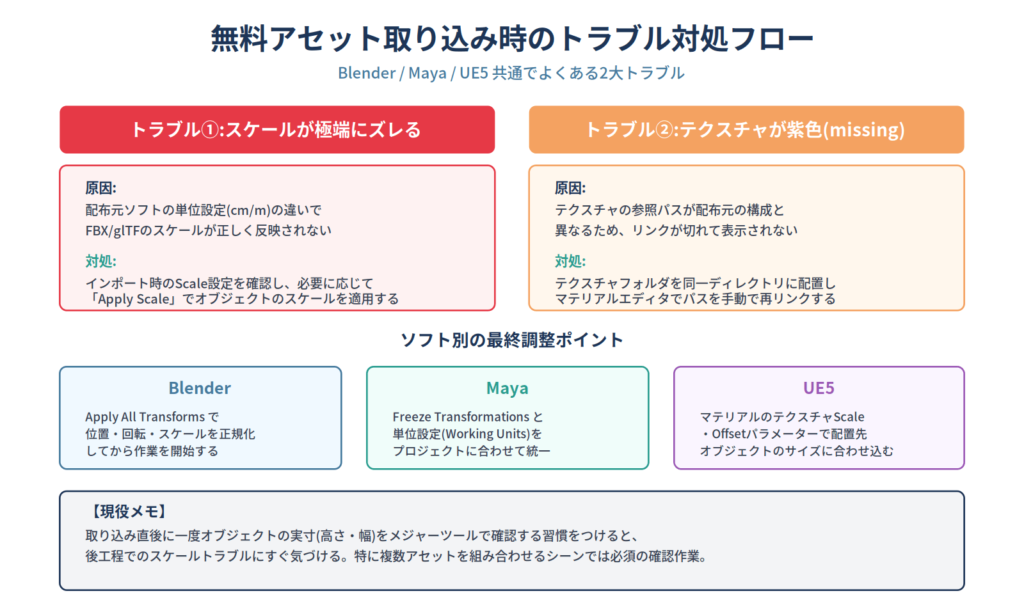
FBXやglTF形式で配布されている無料アセットは、配布元のソフトの単位設定(センチ/メートル)によってスケールがズレて読み込まれることがあります。Blenderに読み込んだ瞬間にモデルが極端に大きい・小さい場合は、インポート時の単位設定(Scale)を確認し、必要に応じてオブジェクトのスケールを適用(Apply Scale)してから作業を始めてください。
マテリアル・テクスチャパスの再設定
配布元のファイル構成によっては、テクスチャの参照パスが切れて「マテリアルが真紫(missing texture)」になることがあります。テクスチャフォルダを一緒に同じディレクトリへ配置し、各ソフトのマテリアルエディタで手動でパスを再リンクする作業が必要です。UE5の場合は、マテリアルパラメータでテクスチャのスケール・オフセットを調整して、配置先のオブジェクトサイズに合わせ込む工程も発生します。
UE5側でのテクスチャ位置・サイズ調整の具体的な手順は、UE5マテリアルのテクスチャ位置とサイズをパラメーターで調整で詳しく解説しています。
テクスチャの貼り直しが多い案件では、Substance Painterでマテリアルを一括管理する方法を覚えておくと、無料素材ベースの制作でも質感の仕上げを安定させやすくなります。
無料素材を取り込んだ後のテクスチャ調整工程は、Substance3DPainter使い方完全ガイドでさらに詳しく解説しています。
独学に限界を感じたら、プロから学ぶ選択肢を
無料素材をどう使うかは「知っているかどうか」で差が出る世界です。
素材の選び方からポートフォリオへの落とし込み方、業界とのつながりまで含めて学べるのが
デジハリ・オンラインスクールの強みです。

資料請求・無料説明会あり|入会前に詳細確認できます
まとめ:無料素材を「武器」にする現役の使い方
無料素材は「タダだから怖い」じゃなくて、ルールを知っていれば最強の時短ツールになるよ。今日の内容を実際の制作で試してみてね!
無料3Dアセットは、ライセンスの仕組みと現場での運用ルールを理解していれば、制作スピードを大きく上げてくれる頼もしい味方です。Poly Havenはほぼ無条件で使え、Sketchfabは帰属表示前提で使うという基本の線引きを押さえておけば、商用案件でも安心して活用できます。2024年のFab統合でSketchfabの立ち位置が変わったことも踏まえ、古い情報に頼らず常に公式の最新情報を確認する習慣をつけておきましょう。
素材選びに自信が持てれば、その分の時間を本来のモデリングやライティングのクオリティアップに使えます。特に初心者のうちは「全部自作しなければプロらしくない」と思い込んでしまいがちですが、現場のプロほど無料素材や既存アセットを積極的に活用し、自分の手を入れるべき部分にリソースを集中させています。背景や小物まで完璧に自作しようとして手が止まってしまうより、まずは無料素材で全体のシルエットと雰囲気を完成させ、そこから必要な部分だけを作り込んでいく進め方のほうが、結果的に作品のクオリティも制作スピードも上がりやすいというのが実感です。
今日紹介した内部リンクの記事も併せて活用し、無料素材を「制作を支える基盤」として使いこなしてください。ライセンスの判断に迷った時は、この記事のライセンス比較表に戻って確認する、くらいの気軽な使い方で十分です。
コメント